Las Imágenes
Por fin hemos llegado al tema de las imágenes.
Hacer una página web es muy sencillo, más si se utiliza un programa como Dreamweaver, pero cuando construimos nuestra página no queremos sólo sencillez, también queremos que sea atractiva.
Y hoy en día es indiscutible que para que una página sea atractiva debe tener una estética visual importante. Dreamweaver lo sabe y por ello ha puesto a nuestro servicio una importante cantidad de recursos para que podamos añadir, resaltar y modificar imágenes para hacer más atractiva nuestra página web.
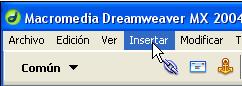
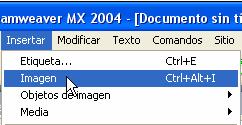
La manera más sencilla de añadir una imagen a nuestra página es desplegando al menú insertar de la barra menú, y buscar en él la opción imagen.
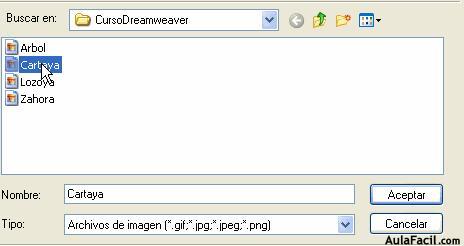
En la ventana de diálogo que Dreamweaver nos abrirá podremos buscar la imagen que queramos insertar en nuestra página, simplemente tenemos que seleccionarla y pulsar el botón aceptar de la ventana diálogo.
En la imagen inferior vemos el resultado de incluir una imagen en la página web, observa que imagen se ha insertado en la posición que ocupaba el cursor en el momento de añadir la imagen, también podemos escribir texto en la misma línea que insertamos la imagen.
Eso significa que podemos combinar en la misma línea texto e imágenes, sin importar el orden. Podemos escribir una línea de texto y en cualquier punto de ella insertar la imagen, o podemos insertar primero la imagen y después escribir un comentario a su lado.
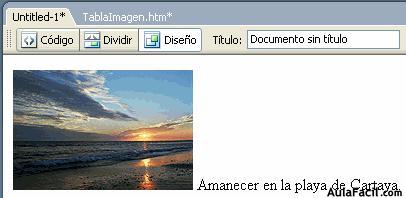
Dreamweaver nos permite insertar imágenes de varias maneras, ya hemos visto como hacerlo desde la barra de menú. Ahora vamos a aprender a insertar imágenes desde el panel insertar, con la barra común activada.
Podemos pulsar en la barra común en el icono imagen, tal como vemos en la imagen inferior.
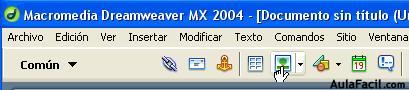
Dreamweaver nos muestra la misma ventana de diálogo de antes, podemos seleccionar el archivo como ya sabemos o podemos escribir el nombre directamente en la casilla "nombre", y después pulsamos aceptar.

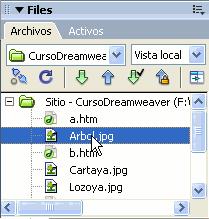
Antes de terminar esta lección vamos a ver una ultima forma de insertar imágenes en la página. Desde el grupo de paneles de la derecha de la ventana Dreamweaver, desplegamos en la barra "Archivos". Ésto nos mostrara el sitio que hemos configurado en lecciones anteriores.
El sitio, como ya vimos, es una estructura de directorios que alberga nuestras páginas; si hemos configurado adecuadamente el sitio, incluido el directorio de las imágenes, simplemente tendremos que arrastrar la imagen correspondiente desde el panel hasta el lugar de la página donde queramos situarla.
Resumen multimedia de la lección 32
[Objeto Flash Eliminado]