Crear Tablas
En esta lección continuaremos aprendiendo a crear nuestra tabla.
En la lección anterior habíamos creado una tabla de 5 columnas por 4 filas, y de un tamaño de 300 píxeles con un texto descriptivo llamado “Ejemplo tabla”.
En la imagen inferior vemos como Dreamweaver nos muestra todos estos elementos en la vista de diseño para que podamos trabajar con ellos. Esto es tal como lo vemos nosotros mientras trabajamos con ello; cuando el usuario visualice la página sólo verá la tabla y su contenido, no todas estas ayudas.
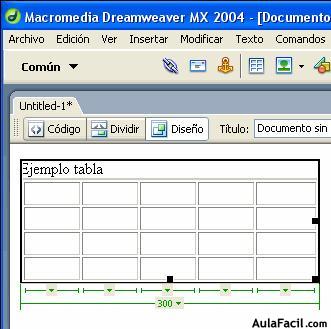
Una de las potencias de crear páginas web con Dreamweaver en la vista de diseño es que no hace falta saber nada acerca de programación para manejarla.
Por ejemplo, si queremos redimensionar la tabla, tradicionalmente tendríamos que haber ido al código de la página y haber tenido que teclear las nuevas dimensiones con cuidado de no descuadrarla toda.
Sin embargo con Dreamweaver, sólo tenemos que pinchar con el ratón sobre un lateral de la tabla y arrastrarla hasta la nueva posición.
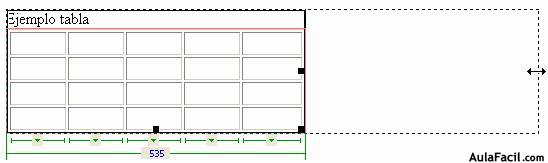
Todas las celdas y las medidas de la tabla quedan automáticamente redimensionadas de forma uniforme para adecuarse correctamente al nuevo tamaño de la tabla.
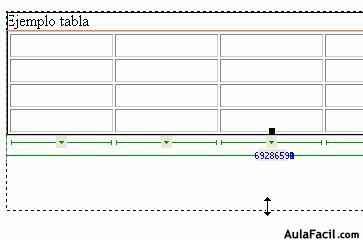
Una vez que tenemos las medidas que deseamos para nuestra tabla sólo tenemos que introducir el texto dentro de cada celda.
En nuestro ejemplo vamos a crear una especie de planning.

Para introducir el texto en cada celda sólo tenemos que pulsar con el ratón en el interior de cada celda y escribir el texto. Para validarlo podemos pulsar en otra celda, o pulsar la tecla enter.
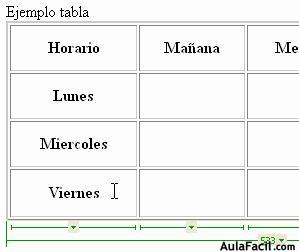
Así hemos creado nuestra primera tabla. En la próxima lección aprenderemos más cosas sobre ella, en especial las posibilidades de formato que Dreamweaver nos proporciona.
Resumen multimedia de la lección 25
[Objeto Flash Eliminado]