Aplicación de Efectos - primera parte
Firework cuenta con una cantidad de efectos que podemos aplicar a los objetos, imágenes y textos que tengamos en nuestro lienzo los cuales van desde el aplicar sobras, iluminar un objeto, desenfocar, modificar colores, aplicar un bisel, etc.
En esta lección explicaremos de los más interesantes y sobresalientes de los filtros.
Aplicar sombra.
1- Lo primero que tenemos que hacer es con la herramienta de puntero seleccionamos el objeto al cual queremos aplicarlo que en este caso será un texto.
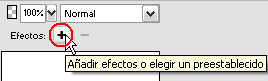
2- Después en el panel de propiedades hacemos clic sobre el símbolo “+” que se encuentra en la zona de efectos el cual simboliza “Añadir efectos”.
3- Una vez presionado se nos despliega el siguiente menú.
I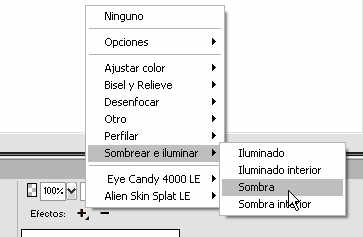
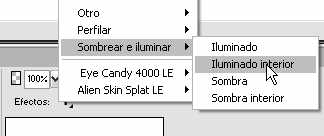
4- Ahora nos dirigimos a la opción de “Sombrear e iluminar” y,
5- después seleccionamos la opción “sombra”.
Ahora vemos que se nos despliega el menú de configuración del efecto.
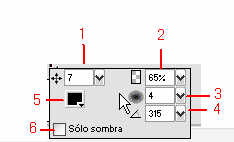
- Aquí regulamos la distancia de la sombra con respecto al objeto.
- Aquí regulamos la opacidad de la sombra (entre mas grande el valor mas opaco será el color de la sombra).
- En esta opción regulamos la suavidad de la sombra (entre mas grande sea el valor mas borrosa se vera la sombra).
- Aquí regulamos el Ángulo de proyección de la sombra.
- Aquí seleccionamos el color de la sombra.
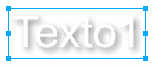
- Si marcamos “solo sombra” solo se mostrara la sombra del objeto.
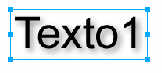
y si seleccionamos la opción numeró 6 luce de esta manera.
Aplicar iluminado.
Simplemente seguimos los pasos del 1 al 4 del efecto anterior y después seleccionamos “iluminado”.
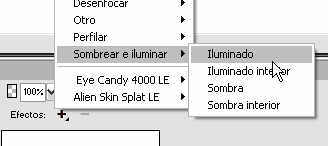
Se nos despliega un menú de configuración parecido al del efecto de sombra.
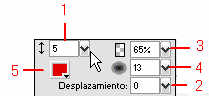
- Aquí configuramos el tamaño del iluminado.
- Aquí configuramos la distancia entre el efecto de iluminado y el objeto.
- Aquí regulamos la opacidad del iluminado (entre mas grande el valor mas fuerte opaco será el color del iluminado).
- Aquí regulamos la suavidad del iluminado (entre mas grande el valor mas borroso se vera el contorno del efecto).
- Aquí seleccionamos el color de la iluminación.
al final nos queda un efecto que puede lucir de esta manera o dependiendo del color de iluminado que elijamos.

Iluminado interior.
Para aplicar el efecto de iluminado interior seguimos los paso del 1 al 4 de como aplicar el efecto de sombra y seleccionamos iluminado interior.
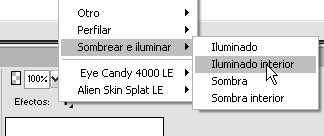
Este efecto se configura de la misma manera que el efecto de iluminado pero a diferencia del efecto de iluminado este se aplica al interior del objeto. A continuación veamos la diferencia entre estos efectos.
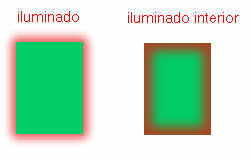
Este efecto hace que la iluminación valla desde los bordes de la figura hacia adentro de ella.
Sombra interior.
Para aplicar un efecto de sombra interior seguimos los pasos del 1 al 4 de como aplicar el efecto de sombra y seleccionamos iluminado exterior.
Este efecto se configura de la misma manera que el efecto de sombra pero a diferencia del efecto de sombra este se aplica al interior del objeto. A continuación entre el efecto de sombra y el efecto de sombra interior.
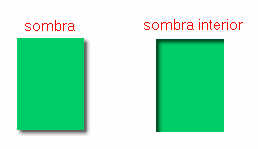
Como podemos ver el efecto de sombra interior da una impresión de hundido al objeto.
Desenfoque gaussiano.
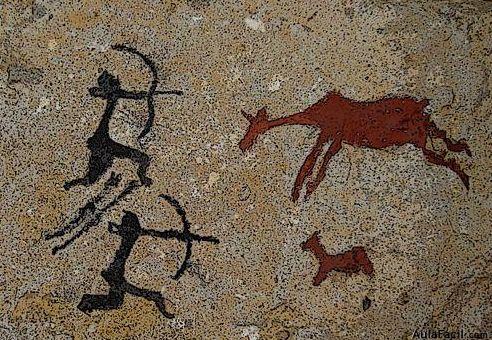
El desenfoque gaussiano nos permite regular el radio de desenfoque de un objeto, supongamos que queremos aplicar un desenfoque a esta imagen.
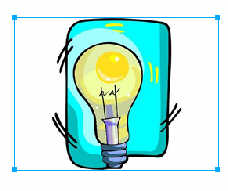
Pues entonces lo primero que haremos es seleccionar la opción desenfocar y después seleccionamos “desenfoque gaussiano”.
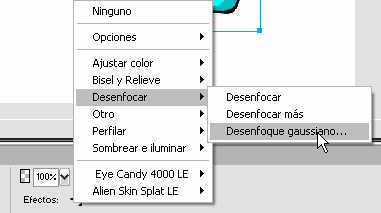
Vemos que se nos despliega una pequeña ventana con una barra deslizante.
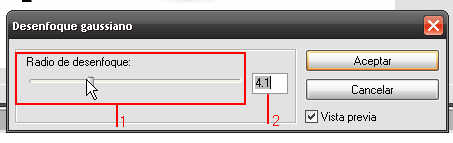
1- Esta es la barra deslizante y con ella podemos regular el radio de desenfoque delizando el punto en ella.
2- En esta zona podemos digitar directamente el radio de desenfoque del objeto.
Al finalizar presionamos el botón “aceptar”.
Y vemos como nuestro objeto se mira con un efecto desenfocado.