Ordenar el texto en Listas
En muchas ocasiones es interesante ordenar el texto en una lista.
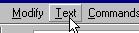
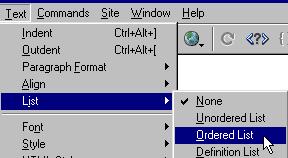
En la Barra superior pulsamos sobre Texto tal como se muestra en la siguiente imagen.
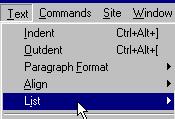
Y seleccionamos Lista (List).
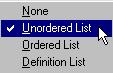
Seleccionamos el tipo de lista. Por ejemplo sin ordenar (Unordered List).
Y el resultado sería que aparece un punto, escribimos, y cuando pulsamos Enter aparece el siguiente punto. Tal como se muestra en la siguiente lista.
- Esta es una lista.
- De elementos.
- Sin orden.
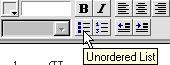
Lo mismo lo podemos hacer pulsando en el botón de la ventana flotante, tal como muestra la siguiente imagen.
También podemos utilizar una lista numerada o lista ordenada.
- Esta es una lista.
- Ordenada.
- Mediante números.
- Escribimos y pulsamos Enter para que aparezca el siguiente número.
- Si pulsamos dos veces Enter la siguiente línea de texto no tiene número al principio.
Lo mismo se puede hacer pulsando el botón:

Si queremos que en una lista el primer número no sea el 1 podemos modificar las propiedades de la lista.
- Creamos una lista pulsando sobre el botón tal como muestra la anterior imagen.
- Situamos el cursor detrás del 1 y pulsamos el botón derecho del ratón.
- En el menú que aparece pulsamos sobre Lista y en el siguiente menú pulsamos sobre "Properties".
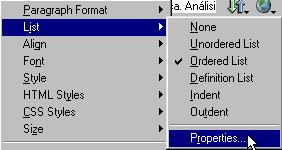
Aparecerá entonces un Cuadro que nos permite modificar las características de la lista. En nuestro ejemplo hemos puesto que el primer número sea el 2 y pulsamos Aceptar u OK.
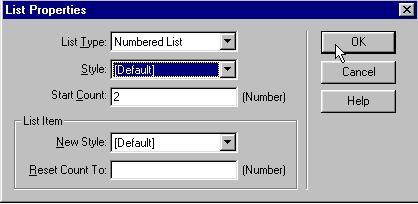
El resultado es la siguiente lista que comienza en el 2.
- Escribimos aquí y pulsamos Enter.
- Y creamos una lista partiendo del 2.
- Igualmente podemos cambiar el estilo.
Podemos crear listas de diferentes estilos
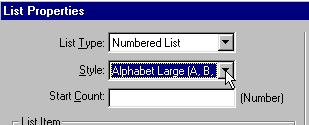
- En esta lista elegimos letras en vez de números.
- Y creamos una lista con letras.
- Tenemos diferentes opciones.