Alinear texto
En esa lección vamos a ver otro elemento de la edición de formato de párrafo.
Llegamos a la ventana Párrafo como ya sabemos. Pulsando la instrucción "Párrafo" en el menú formato.
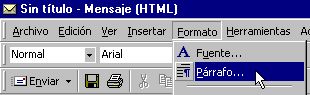
Al pulsar en la instrucción "Párrafo" surge el siguiente cuadro de diálogo.
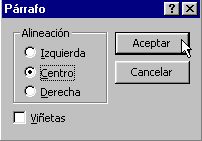
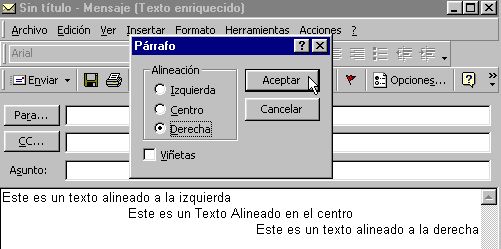
Tenemos tres opciones de Alineación, para elegir una solo tenemos que marcar una de ellas y pulsar el botón aceptar. En el siguiente ejemplo podemos ver como se muestra un texto con cada una de las alineaciones
Como podemos ver en la imagen, Outlook, nos permite combinar en un mismo texto distintos tipos de alineación, sin ningún tipo de restricción.
A las viñetas también podemos aplicarle la alineación que deseemos.
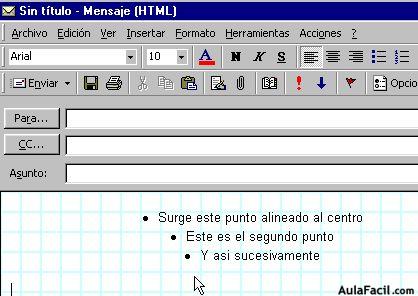
Por ejemplo en la imagen superior el texto, con las viñetas, esta alineado al centro, también se puede decir que la lista esta centrada
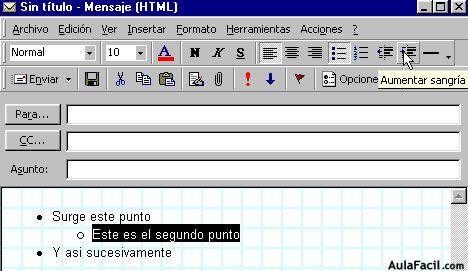
Outlook tiene otros elementos de formato. Por ejemplo las "Sangrías".
Podemos aumentar el nivel de sangría, dando a nuestros texto un aspecto mas ordenado.
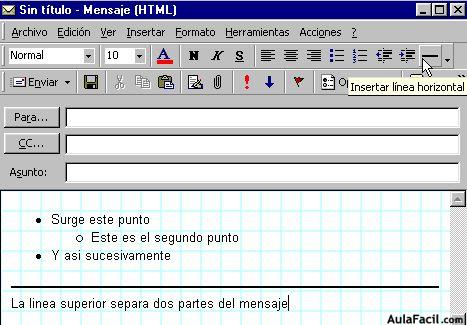
Y también podemos incluir una línea de separación entre dos textos fácilmente.
Resumen multimedia de la lección 36ª
[Objeto Flash Eliminado]
