Los Índices
En la lección anterior aprendimos a utilizar las referencias cruzadas para crear un índice muy sencillo. Pero para documentos largos y complejos esta tarea puede llegar ser muy laboriosa para realizarla manualmente-.
Afortunadamente Word tiene otras herramientas más potentes para la creación de índices.
El primer paso es indicar a Word que palabras formaran parte del índice, eso lo conseguiremos marcando las entradas de índices.
Para marcar las entradas, tendremos que seleccionar las palabras que formaran el índice.
Por ejemplo vamos a añadir la palabra "herramientas".
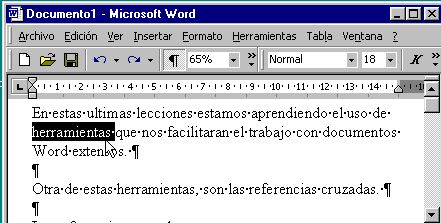
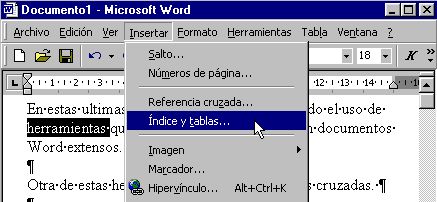
Una vez que la tengamos seleccionadas, accedemos a la instrucción "Índices y tablas" del menú Insertar.
Y Word desplegará un cuadro de dialogo como el mostrado abajo.
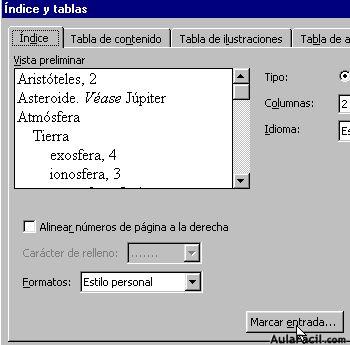
Vemos que tenemos varias pestañas con distintas funciones, por ahora para aprender a crear índices solo veremos la pestaña "Índice"
En la ventana "Índice" pulsaremos el botón "Marcar entrada"
Y en el siguiente cuadro configuramos la entrada del índice.
En entrada, escribiremos el nombre de la palabra que queremos nos muestre el índice.
En Opciones podemos indicar si deseamos que se muestre en el índice una referencia cruzada, que ya conocimos en la lección anterior, o si queremos que se muestre la referencia a una página o intervalo de páginas.
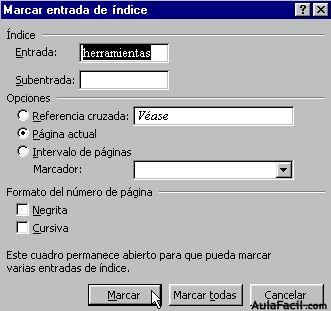
Una vez que pulsemos el botón Marcar. Vemos que en el documento se ha introducido automáticamente una marca de índice entre paréntesis. Si pulsamos el botón "Mostrar u ocultar" las marcas se muestran o no, a la hora de imprimir o trabajar con el documento las marcas no afectan en nada al texto ni a su maquetación.
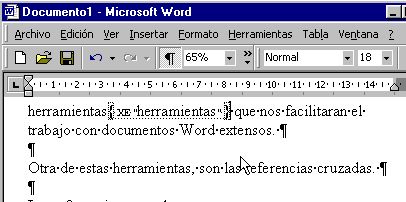
Podemos incluir tantas palabras como deseemos en el índice, con el procedimiento que ya conocemos, en el caso de que queramos incluir un subentrada, de una palabra del índice, solo deberemos escribir el nombre de la subentrada en su casilla.
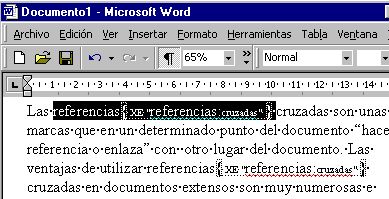
También podemos con un solo clic marcar todas las apariciones de una palabra en el texto, pulsando el botón "Marcar todas"
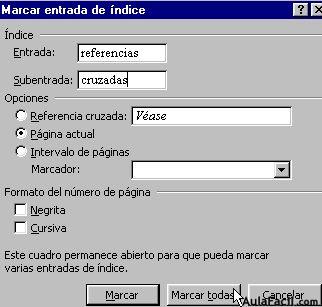
Observa que con solo un clic se marcan varias entradas y se muestran las subentradas en la misma marca.
Para finalizar el índice solo debemos pulsar el botón aceptar de la ventana principal de la pestaña "índice"
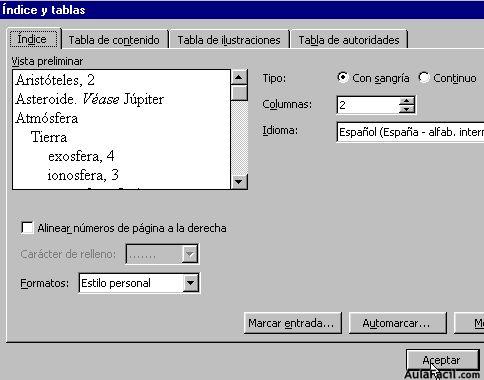
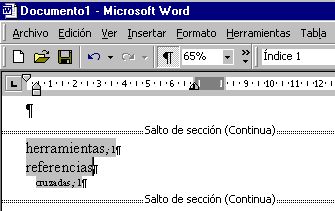
Y este es el resultado.
En la próxima lección aprenderemos con mas detalle la creación de índices.
[Objeto Flash Eliminado]
