Animación de la presentación
En esta lección aprenderemos asignar una animación preestablecida a un objeto en la vista Normal
El primer paso es seleccionar la imagen a la que vamos a asignarle la animación., puede ser cualquier objeto PowerPoint. Nosotros realizaremos la animación con el organigrama que hemos creado
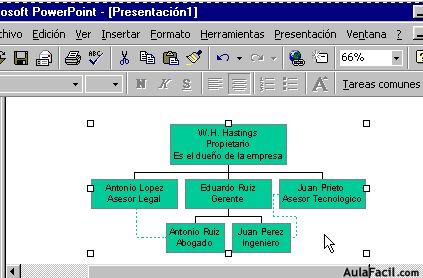
Una vez que tengamos seleccionada la imagen, desplegaremos el menú presentación y pulsaremos en la instrucción preestablecer animación
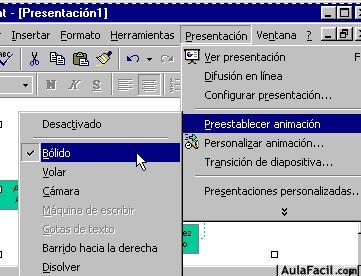
En el submenú que se despliega, podemos elegir entre los efectos listados, nosotros marcaremos el efecto Bólido.
Cuando lo hayamos marcado, para ver el efecto y comprobar que es el que deseamos, solo tendremos que pulsar para activar la vista el botón "presentación de diapositivas"
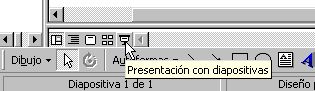
Para activar la animación, deberemos pulsar un botón para que PowerPoint inicialice el efecto con nuestra imagen.
[Objeto Flash Eliminado]
