Panel de propiedades de las tablas
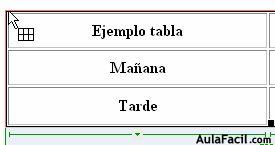
El primer paso es seleccionar la tabla tal y como vemos en la imagen inferior; simplemente tendremos que situar el cursor en la esquina de la tabla hasta que aparezca un puntero como el de la imagen, y pulsaremos para marcar la selección.
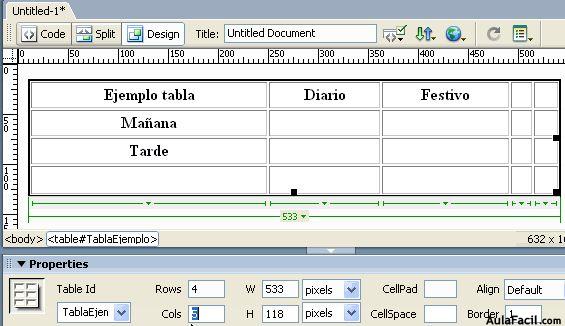
Seguidamente desplegaremos el panel propiedades, tal y como ya sabemos, pero esta vez podemos llevarnos una sorpresa, el panel no es como lo recordábamos, ha cambiado.
Ahora las opciones hacen referencia a las propiedades de la tabla. Esta es una de las ventajas de Dreamweaver, para ahorrarnos clics, el programa cambia sus paneles y menús de forma contextual según la tarea que tengamos activa en cada momento.

En la imagen superior vemos las características de una tabla por defecto: vemos que tiene 3 filas, 3 columnas, y que sus dimensiones son 533 píxeles de ancho por 118 píxeles de alto, que el borde de la tabla tiene grosor 1, y que el alineamiento es el activo por defecto.
Sin embargo, abajo vemos las características de nuestra tabla. Vemos que algunos valores han cambiado, por ejemplo tenemos 4 filas y 5 columnas, y además nuestra tabla ya tiene puesto el nombre que nos servirá para identificarla.
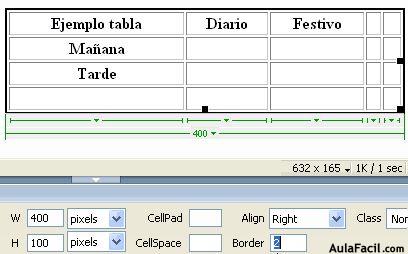
Vamos a ver el resto de las opciones: En la imagen inferior hemos cambiado las dimensiones de nuestra tabla, simplemente introduciendo nuevos valores en las casillas alto, 100; y ancho, 400 píxeles. Hemos cambiado la alineación de la tabla a la derecha y hemos engordado un punto los bordes de la tabla.
En la lección siguiente seguiremos viendo las sorpresas que tiene guardas el panel de propiedades.
Resumen multimedia de la lección 27
[Objeto Flash Eliminado]