Crear consultas en vista de diseño con varias tablas
Vamos a partir de un ejemplo: Queremos averiguar el código del cliente, sus apellidos, el código del pedido y la fecha de la venta.
Para ello necesitaremos manejar las tablas cliente y la tabla pedidos.
El primer paso será crear la consulta, esta vez lo haremos utilizando el asistente.
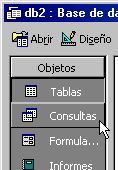
Pero primero tenemos que entrar en la venta de consultas, lo haremos pinchando en la opción "consultas" en la lista de objetos, que está en la ventana de "Base de datos"
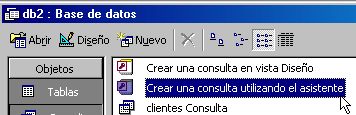
En esta pantalla elegiremos crear la consulta utilizando el asistente, mas adelante la modificaremos en el caso de que sea necesario, desde la venta de diseño.
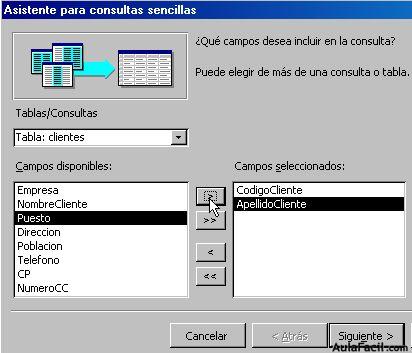
En la ventana del asistente, lo primero es elegir la primera tabla desde la que queramos seleccionar los campos. Hemos dicho que nosotros necesitaríamos de la tabla Clientes, los campos "código cliente" y "Apellidos clientes"
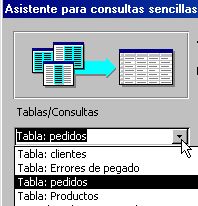
El próximo paso, sin salirnos de esta ventana, es cambiar de tabla, ahora necesitamos los campos de la tabla pedidos. Para ello solo tenemos que desplegar la persiana de datos de la ventana "Tabla/consultas" y seleccionar la tabla "Pedidos"
Una vez seleccionada la tabla pedido, solo tenemos que añadir los campos "Código pedido" y "Fecha venta" a la lista de campos seleccionados tal como lo hacíamos con los campos de la tabla "Clientes"
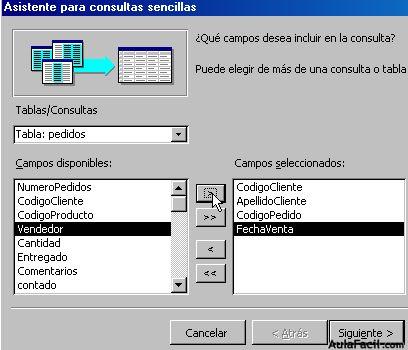
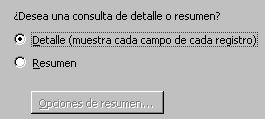
Ahora si podemos pulsar "Siguiente", y pasar por fin a la siguiente ventana. En esta ventana, que ya conocemos elegiremos detalle, pues queremos ver todos los campos y no un mero resumen.
Antes de ejecutar la consulta, vamos a ver como ha quedado desde la vista de diseño.
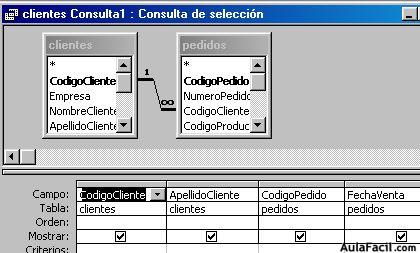
En esta venta vemos los campos que serán mostrados, los distinguimos porque están marcados en la casilla "Mostrar", en la sección superior de la ventana, podemos ver las tablas utilizadas, así como la relación que hay entre ellas.
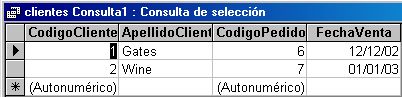
Pulsando en el botón ejecutar, que ya conocemos, obtenemos esta tabla como resultado
[Objeto Flash Eliminado]
