La vista de diseño en las consultas
Ahora vamos a modificar la consulta desde la vista de diseño. Hemos visto la potencia de las consultas creadas por el asistente, pero puede que ni siquiera esto sea bastante para nuestras necesidades.
Ya te habrás dado cuenta de que en este tipo de consulta muestra un volcado completo de toda la tabla en la que se basa la consulta.
Es posible que no nos interese toda la información que contenga toda la tabla sino que preferiríamos limitar los registros a los de cierto cliente, por ejemplo.
Vamos a ver como conseguimos esto ultimo mientras aprendemos a usar la vista de diseño..
Partimos desde la opción "consultas" en la ventana de "Base de datos".
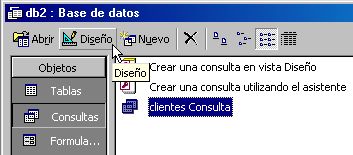
En esta ventana, tras seleccionar la consulta que acabamos de crear con el asistente de consultas, pulsamos la opción "Vista de diseño".
Y aquí tenemos la ventana de diseño para nuestra consulta
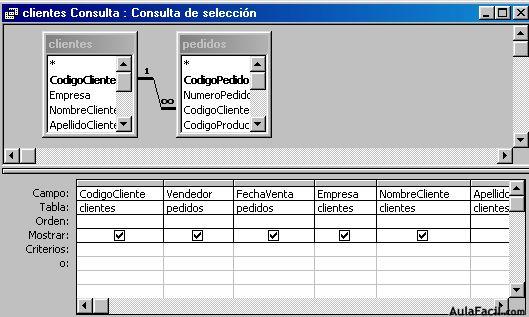
Vemos que esta ventana se divide en dos secciones, la superior muestra las tablas que están incluidas en nuestra consulta así como los campos que están relacionados y el tipo de relación que tienen entre ellos.
En la ventana inferior vemos los campos que hemos incluido en la consulta, en la segunda fila podemos comprobar a que tabla pertenecen.
Veamos las siguientes opciones con mas detalle.
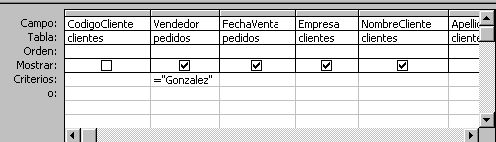
En la fila "Criterios", vemos que hemos especificado que deseamos ver los datos de la consulta que tengan como vendedor al Sr. González. Esto significa que podemos aplicar condiciones lógicas a los campos para limitar, definir o ampliar la potencia de nuestras consultas
Por otra parte, en la fila "Mostrar" se indica que campos queremos que sean visibles cuando ejecutemos la consulta, esto no significa que excluyamos los datos del código cliente en la consulta, únicamente significa que no se muestran estos datos en la salida de nuestra consulta.
Es decir podríamos introducir cualquier criterio en este campo, y a la hora de ejecutarlo a pesar de tenerlo en cuanta, simplemente no se mostraría en el resultado.
Para ejecutar la consulta solo hay que pulsar en el icono "Ejecutar"
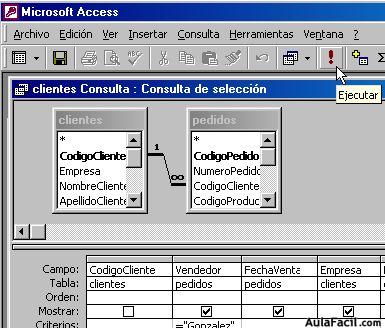
Y la salida de nuestra consulta sería la siguiente

[Objeto Flash Eliminado]
