Definir un sitio con Dreamweaver
Para poder gestionar de forma más rápida una Web de cierto tamaño, además de guardar los ficheros en un directorio es importante definir un Sitio. Al definir un sitio, Dreamweaver sabe que esos ficheros corresponden a una misma Web. De esta forma se pueden realizar toda una serie de operaciones mucho más rápidamente y con menos errores. Por tanto, es altamente aconsejable cuando la Web es algo compleja crear previamente un Sitio para la misma.
- Pulsamos sobre Site en la Barra superior y seleccionamos New Site.
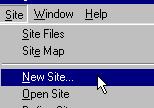
- Aparece el cuadro "Site definition" o Definición del Sitio.
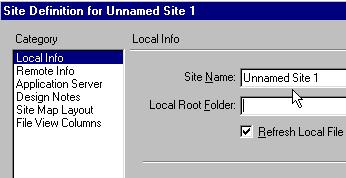
A continuación empleamos este cuadro para ponerle nombre y crear el sitio.
A) Ponerle nombre al Sitio. Este cuadro nos permite asignar un nombre al sitio o Web. En "Site Name" o Nombre del Sitio borramos lo que pone "Unnamed Site 1" y escribimos el nombre para nuestra Web. En nuestro ejemplo hemos elegido como nombre del sitio MisMascotas.
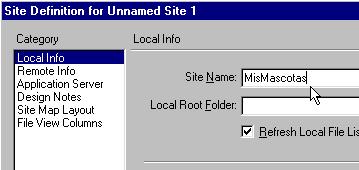
Ahora necesitamos un directorio (carpeta o folder) dentro de nuestro disco duro para guardar la Web. Si ya tenemos creado el directorio que queremos utilizar con el explorador de Windows nos saltamos el siguiente paso (B)
B) Crear un directorio para guardar el Sitio. Pulsamos sobre la imagen de la carpeta que aparece al final de Local Root Folder.
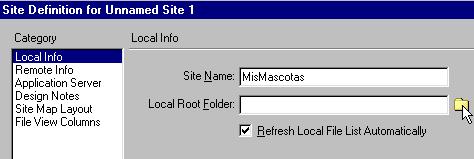
- En el Cuadro que aparece pulsamos sobre la imagen amarilla de una carpeta tal como se muestra en la siguiente imagen para crear la nueva carpeta.

- Se crea una carpeta con el nombre "Nueva carpeta". Le cambiamos el nombre pulsando el final de "Nueva carpeta", lo borramos y escribimos el nombre que deseamos para la carpeta que guardará los archivos de nuestro Sitio.
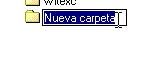
- Escribimos MiWeb como nombre de la nueva carpeta. Y es importante pulsar Enter.

C) Seleccionar un directorio como Sitio para la Web. Ya tenemos creado el directorio para guardar los ficheros. Ahora hay que seleccionarlo como el Sitio donde se colocará la Web. Pulsamos de nuevo sobre la carpeta amarilla del cuadro Site Definition.
Y seleccionamos el directorio que deseamos asignar a nuestro Sitio haciendo doble clic sobre el mismo. Por ejemplo el que hemos creado, MiWeb.
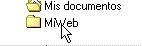
Y pulsamos Guardar

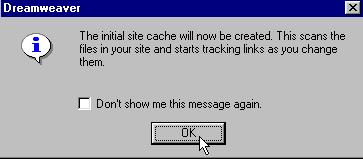
Aceptamos la creación de cache pulsando sobre "OK" o Aceptar en el Cuadro que aparece.
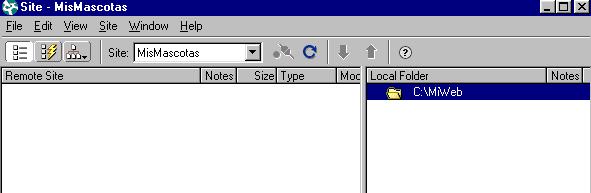
El Cuadro Sitio o "Site" aparece, y nos permite gestionar los ficheros que componen nuestra Web en el disco duro del ordenador.