Layout View
Podemos activar esta vista desde el panel flotante de objetos. Se activa pulsando en la Barra superior Ventana "Window" y pulsando sobre Objetos.
En la parte inferior de este panel flotante se encuentran los botones para cambiar entre el Diseño Layout y el Estándar.
 |  |
Una vez seleccionada la opción Layout, accedemos al botón que permite dibujar tablas. Tal como se muestra en la siguiente imagen.
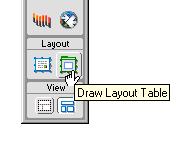
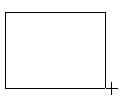
Colocamos el cursor en el punto donde queremos situar la tabla.
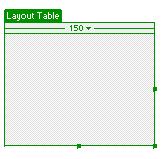
Manteniendo pulsado el botón del ratón nos movemos para definir el tamaño.
 |  |
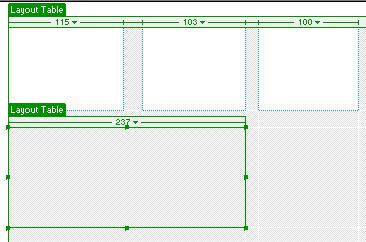
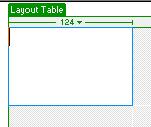
Podemos trazar celdas dentro de la tabla. Incluso podemos trazar celdas fuera de una tabla, y el programa generará la tabla que contiene la celda.
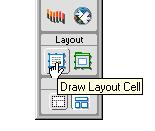
Nos situamos con el cursor donde deseamos colocar la celda.
. 
Podemos fácilmente modificar las dimensiones de las celdas pulsando sobre la línea, y manteniendo pulsado el botón del ratón nos movemos.
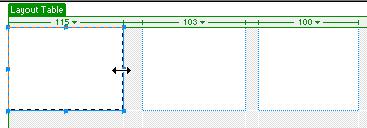
Otra opción para modificar el tamaño de la celda es definirlo en el cuadro flotante, tal como se muestra en la siguiente imagen.

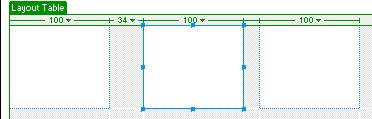
En nuestro ejemplo hemos modificado las celdas para que todas tengan un ancho de 100, tal como se muestra.
Una forma rápida para crear varias celdas es manteniendo pulsada la tecla Control "Ctrl".
Muchas páginas se organizan mediante tablas dentro de tablas. Podemos insertar una tabla dentro de otra para organizar el contenido y facilitar el diseño de la página.