Poner el marcha el programa Macromedia Dreamweaver
Necesitamos tener el programa
- Este programa se puede adquirir en la mayoría de las tiendas especializadas en informática y en grandes almacenes. También puede adquirirse directamente por internet comprándolo en la tienda de Macromedia para América Latina y en la tienda de Macromedia para España.
- Existe la posibilidad de obtener una licencia para estudiantes y profesores a menor coste.
- Y se puede obtener una Demo o programa que funciona durante 30 días por ejemplo en Softonic para buscar desde donde bajarlo puedes teclear el nombre del programa "dreamweaver" en el buscador.
Instalar el programa
La instalación del programa es sencilla. Lo normal es contestar afirmativamente a la mayor parte de las preguntas de forma que instalaremos las opciones más usuales.
Es interesante prestar un poco de atención a la instalación y saber por ejemplo en qué carpeta, directorio o folder (estas palabras tienen el mismo significado) se guardan en el disco duro de su ordenador los ficheros del programa.
Tenemos que activar o poner en marcha el programa
Para activar el programa normalmente podemos hacerlo desde el botón inicio que se encuentra en la esquina inferior izquierda de su pantalla.
-
Pulsamos Inicio
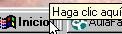
- En las opciones que aparecen pulsamos sobre Programas.

- Y seleccionamos en el menú que aparece el botón correspondiente a Macromedia Dreamweaver.
Si la opción anterior no se encuentra disponible podemos ir directamente al directorio o carpeta (folder) donde se encuentra el programa instalado.
Normalmente dentro del disco duro en la carpeta Archivos de Programas existirá otra carpeta correspondiente a Macromedia y dentro de esa carpeta un fichero con terminación .exe. Pulsando doble clic sobre el fichero que termina en .exe se activa el programa.
Aparecerá el programa. Algo parecido a la siguiente imagen. Es posible que aparezcan algunas ventanas distintas dependiendo de las que tenga activadas. Es sencillo y no supone ningún problema activar y desactivar diferentes ventanas para que aparezcan o desaparezcan.
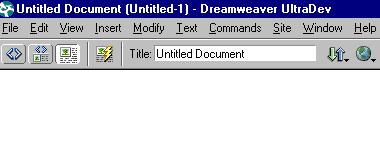
Normalmente aparecerán una serie de paneles o ventanas flotantes desde los que podemos acceder a la mayoría de las opciones.
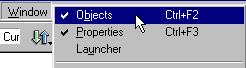
- Para activar o desactivar los paneles se pulsa en la Barra superior sobre Ventana o Window.
- Se Marca el panel que deseamos activar.
- El Menú Objects nos permite acceder a numerosas funciones de Dreamweaver.
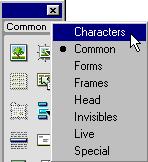
Si tenemos marcado Objects se muestra el siguiente panel o ventana flotante.

Pulsando en el triángulo superior del panel aparecen diferentes menús.
Y si tenemos pulsado el Panel Propiedades debe aparecer otra ventana flotante.
Esta ventana muestra diferentes botones dependiendo del elemento que tengamos seleccionado.