Opciones de las Tablas
Continuamos analizando las distintas opciones para trabajar con las tablas.
Espacio entre celdas
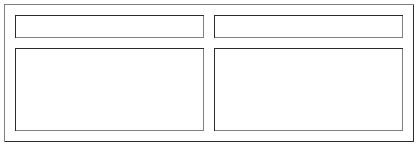
Comenzamos en este ejemplo creando una tabla de 2 columnas y tres filas. Queremos dejar una cierta distancia entre las celdas, por ejemplo para separar el texto o las imágenes que luego coloquemos dentro.
- Creamos la tabla pulsando Insertar y Tabla.
- En el cuadro que aparece colocamos el número en "Cell Spacing", que nos define el tamaño de la separación. En nuestro ejemplo hemos puesto 10 para dejar 10 pixels de separación.
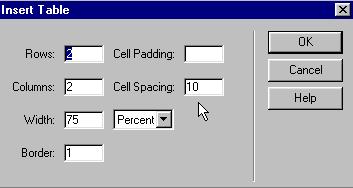
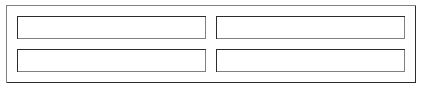
Y el resultado se muestra a continuación.
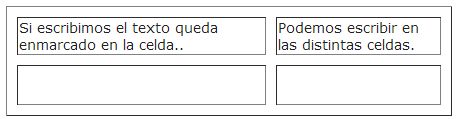
Si escribimos dentro de la celda el texto queda tal como se muestra a continuación.
El margen de las celdas
Si queremos que el texto o las imágenes que incluimos en las celdas se separen de la linea que limita la celda utilizamos la opción "Cell Padding".
- Pulsamos Insertar y Tabla.
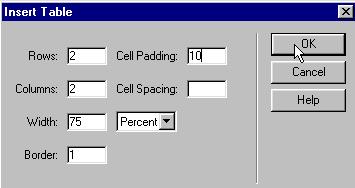
- En el cuadro que aparece asignamos un número a la opción Cell Padding para crear un margen dentro de las celdas.
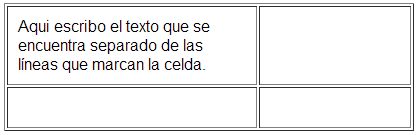
Y el resultado se muestra a continuación. Observe como el texto se ha separado de las líneas que limitan las celdas.
Cambiar el tamaño de la tabla y de las celdas
Partimos de la siguiente tabla.
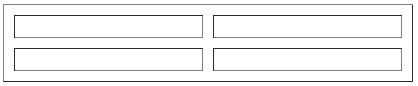
Para modificar el tamaño de la tabla manteniendo sus proporciones:
- Seleccionamos la tabla.
- Nos situamos en la esquina.
- Movemos el cursor manteniendo pulsado el botón del ratón. Como se muestra a continuación.
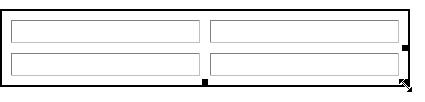
Y el resultado será el siguiente.
Modificar el ancho de la Tabla
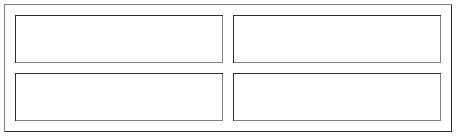
Para modificar el ancho de la Tabla nos situamos en el cuadrado negro que aparece en la parte media al seleccionar la Tabla. Partimos de la siguiente tabla.
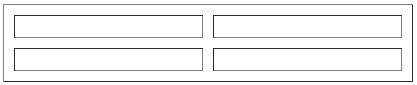
- Seleccionamos la tabla y situamos el cursor en el punto negro.
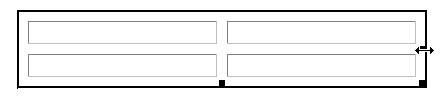
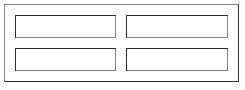
- Manteniendo pulsado el botón nos movemos al tamaño deseado. En nuestro ejemplo nos movemos a la izquierda para reducir el tamaño de la Tabla. Y el resultado se muestra a continuación.
Modificar la altura de la Tabla
Deseamos por ejemplo, que el alto de la tabla sea mayor. Una forma sencilla de cambiar el tamaño de la tabla o las celdas es situar el cursor en la línea que deseamos cambiar, y manteniendo pulsado el botón izquierdo del ratón nos movemos.
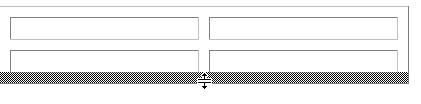
Y al movernos hacia abajo manteniendo pulsado el botón del ratón modificamos la tabla quedando como se muestra a continuación.