Trabajar con carpetas en red
En la lección anterior aprendimos a compartir carpetas, en esta lección aprenderemos como trabajar con carpetas compartidas.
La diferencia entre la lección anterior y esta, es que en la lección, anterior solo compartíamos las carpetas y su contenido en formato de ficheros. Pero en esta lección aprenderemos a trabajar con el contenido real de las carpetas de un ordenador remoto.
Es muy sencillo solo tenemos que situarnos en los accesos directos de Outlook.
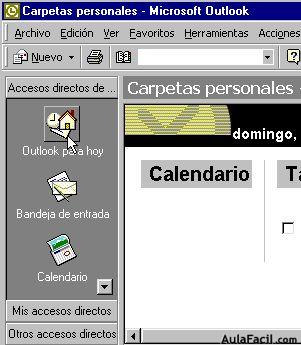
Y en el menú archivo, tras pulsar la instrucción "Compartir", deberemos elegir el elemento que queremos compartir de entre los disponibles.

Nosotros vamos a compartir la carpeta tareas. Eso significa que podrán acceder a nuestra carpeta tareas desde un ordenador remoto y trabajar desde él como si estuvieran en el nuestro.
Cuando pulsemos en la opción compartir "tareas" se nos desplegará una ventana de diálogo que nos ira guiando paso a paso en el proceso para compartir la carpeta.
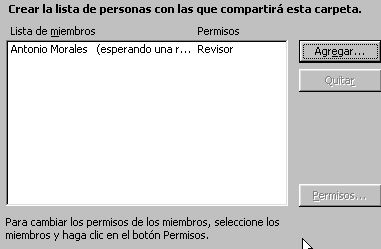
El primer paso es crear una lista con las personas que queremos accedan a nuestras tareas.
Para ello solo tendremos que pulsar el botón agregar y añadir direcciones exactamente igual que ya hemos visto en otras lecciones.
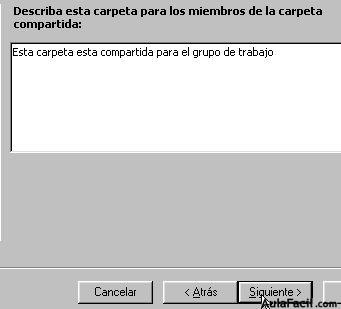
Es conveniente, en una red donde hay varios ordenadores compartiendo todos la carpeta "Tareas", escribir una descripción lo mas concreta posible para identificar y diferenciar cada carpeta compartida.
Una vez que finalicemos el proceso, ya tendremos compartida la carpeta tareas.
El siguiente es notificar a todos los miembros de la lista que la carpeta esta compartida.
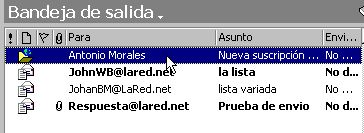
Outlook, realiza este paso automáticamente. Podemos comprobar que en la bandeja de salida tenemos un mail para cada miembro de la lista con el Asunto "Nueva Suscripción".
En la imagen inferior podemos ver el mensaje que recibirá cada miembro de la lista.
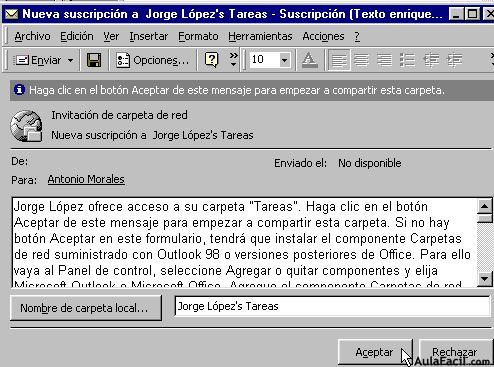
Para comenzar a compartir la carpeta, solo tendrá que pulsar el botón aceptar. Y ya podremos trabajar con la carpeta compartida.
Resumen multimedia de la lección 42ª
[Objeto Flash Eliminado]
