Imprimir
LA FUNCIÓN IMPRIMIR
Outlook permite imprimir fácilmente un determinado elemento, un grupo de elementos o una carpeta.
Las diferentes vistas asociadas a las carpetas tienen asignadas varios estilos de impresión. Tendremos que seleccionar que estilo deseamos.
Puede utilizar el estilo de impresión estándar o configurar un estilo de impresión personalizado.
IMPRIMIR UN ELEMENTO
1) Tenemos que seleccionar los elementos que deseamos imprimir.
Para seleccionar un elemento como un correo, se trata simplemente de marcarlo pulsando sobre el mismo.
Podemos marcar varios elementos para imprimirlos a la vez, manteniendo pulsada la techa Control "Ctrl" que se suele encontrar en la esquina inferior izquierda del teclado, vamos seleccionando los elementos pulsando el botón izquierdo del ratón.
Cuando queremos imprimir un grupo de elementos consecutivos podemos seleccionar el bloque marcando el primero y manteniendo pulsada la tecla de mayúsculas, marcamos el último elemento del grupo.
Si queremos imprimir todos los elementos una orden muy útil es Seleccionar Todo. Esta orden esta disponible en la vista de iconos, tabla o tarjetas de visita. Para seleccionar todos los elementos de una carpeta pulsamos en la Barra superior sobre Edición y dentro del menú pulsamos sobre Seleccionar Todo.
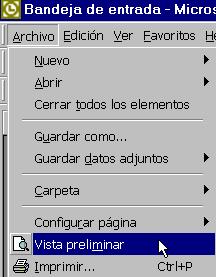
2) Si deseamos comprobar antes de imprimir, como se verá por defecto en el papel, los elementos seleccionados, utilizamos el comando Vista preliminar que se encuentra en el menú Archivo de la Barra superior.
3) Comando Imprimir.
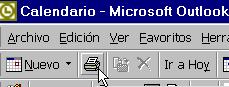
Si queremos imprimir directamente aceptando las opciones que tenemos definidas por defecto podemos hacerlo pulsando la imagen de la impresora de la Barra Estándar
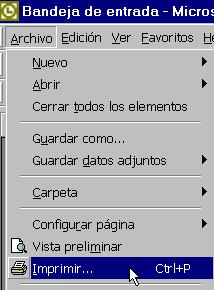
Para definir el tipo de impresión, pulsamos el comando Archivo de la Barra superior y dentro del menú pulsamos sobre Imprimir.
4) Aparece un Cuadro de diálogo que nos permite definir la forma en que se imprimirán los elementos.
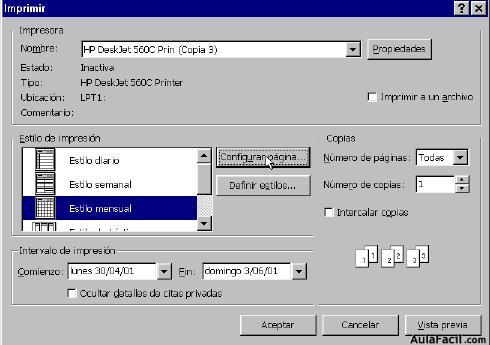
En Estilo de impresión podemos seleccionar uno de los estilos predefinidos por el programa. Si preferimos crear una forma de imprimir propia podemos diseñarla en Definir estilos.
Podemos seleccionar el Número de copias y el orden en que se imprimen las páginas marcando el recuadro Intercalar copias.
Configurar página. Este botón nos permite modificar la apariencia de la página, cambiando el formato, el encabezado o el pie de página.
Vista previa. Si hemos realizado cambios puede ser interesante comprobar como se verá realmente en el papel mediante este comando de Vista previa.
5) Pulsar el botón Aceptar
[Objeto Flash Eliminado]
