Las páginas web en Word 2000
Word es un procesador de textos muy versátil, tanto que nos permite también crear paginas Web de una forma excepcionalmente sencilla.
La forma más rápida y directa es crear un documento tal como lo haríamos normalmente y guardarlo con la instrucción "Guardar como pagina Web" en el menú Archivo
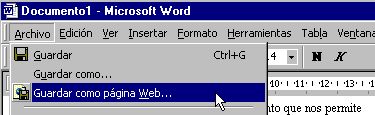
Pero Word nos permite mucho más que grabar el documento para poderlo visualizar desde un navegador.
Para acceder a la potencia de Word como creador de páginas web, primero debemos activar la barra de herramientas web. En el menú Ver
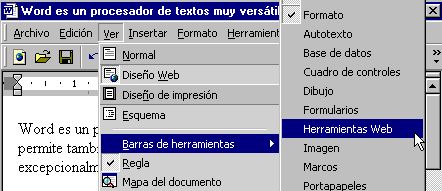
Observa que aparece una barra nueva, con numerosas herramientas web. Vamos a verlas con un ejemplo

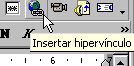
No hay una página web que se precie sin Hipervínculo. Así que vamos a crear un enlace en nuestra página.. Para ello, pulsaremos en el icono "Insertar Hipervínculo"
En la ventana de diálogo deberemos escribir el texto sobre el que deberemos pulsar para activar el hipervínculo, y en el cuadro inferior escribiremos el nombre del archivo o la dirección de la página web en Internet a la que enlazaremos
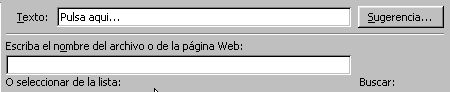
Pero también tenemos otras opciones, en la zona de la izquierda de la ventana de diálogo vemos otras posibilidades
Podemos enlazar con un archivo o página web, esta es la opción por defecto. O podemos saltar hacia otra zona de la página. También podemos enlazar con un documento que aun no hayamos creado. Y por ultimo podemos enlazar con una dirección de correo electrónico
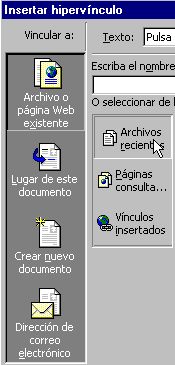
A la derecha de la columna de las opciones, tenemos otra zona varia especificando las características de cada una de las distintas opciones
Por ejemplo podemos insertar un enlace para ir a otra zona del documento con solo un clic
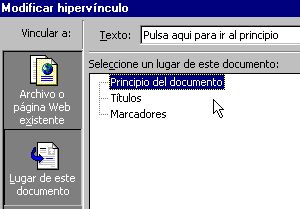
Y el resultado es este. Observa que el texto del enlace es el que hemos introducido en el cuadro de diálogo
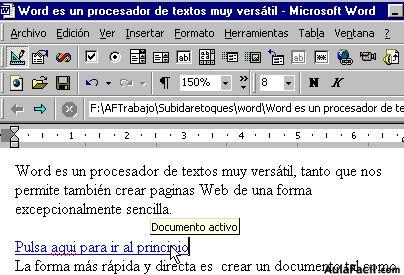
Si pulsamos sobre el enlace, el documento se desplazara inmediatamente al principio del documento.
Con el resto de las opciones de la barra de herramientas web, podemos insertar imágenes, crear formularios y cuadros desplegables, entre otras muchas herramientas.
[Objeto Flash Eliminado]
