Creación de Índices
En la lección anterior aprendimos a crear de forma rápida un índice en Word, en esta lección profundizaremos en sus ventajas y en su diseño.
En la pestaña "Índice" hay varias opciones que veremos con detalle.
En la opción "Tipo" podremos elegir la forma de presentación del índice, podemos decidir que lo queremos presentar continuo o en formato de sangría.
En la opción "columna" podemos elegir el número de columnas que presentaremos en cada página, el máximo de columnas que Word soporta es cuatro.
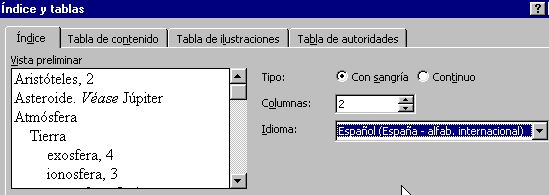
Además de la sangría y el número de columnas podemos elegir el estilo de presentación del índice, podemos con los estilos predefinidos, modificar el aspecto, el tamaño y el formato de presentación del índice.
Word nos muestra una vista preliminar con datos ficticios del aspecto que tendría nuestro índice con cada uno de los estilos
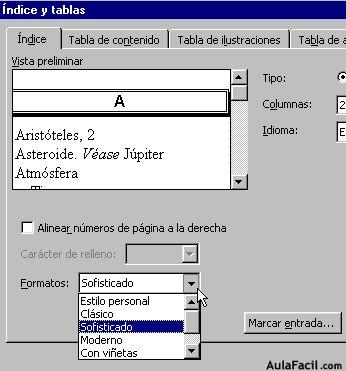
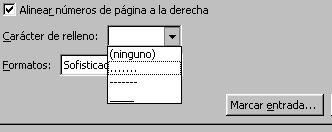
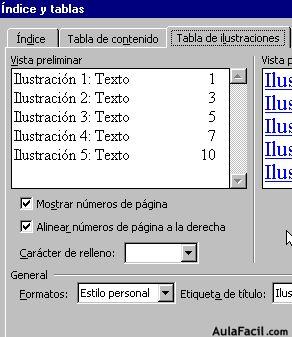
Word, también nos permite elegir la alineación de los números de página, podemos elegir entre tenerlos próximos a la referencia o alineado a la derecha, así como que carácter de relleno queremos para servir de guía
En el resto de pestañas podemos personalizar el resto de tablas que Word nos permite crear.
En tabla de contenido es una especie de "marcas de acceso rápido" en la que se nos muestra los títulos del documento y nos aporta una visión rápida de la estructura del documento a al vez que actúa como un enlace que al pulsar sobre él nos lleva hasta el capítulo en cuestión.
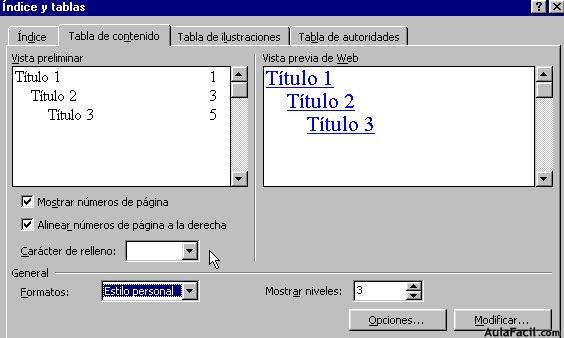
Word también nos facilita la creación de una tabla de ilustraciones, en lo básico tiene el mismo funcionamiento y opciones. El objeto de esta tabla es fácil de intuir. En ocasiones necesitaremos utilizar un índice de las imágenes utilizadas para ilustrar y complementar el texto. Esta tarea se simplifica mucho con esta instrucción de Word.
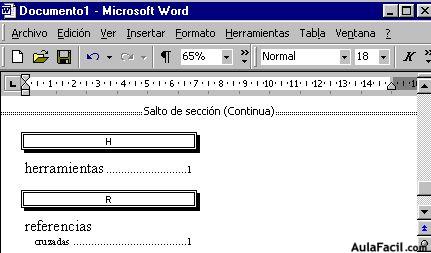
Podemos ver el resultado final en esta imagen. Apreciaras que la diferencia estética entre el índice creado en el lección anterior y esta es evidente.
[Objeto Flash Eliminado]
