Pantalla completa y Zoom
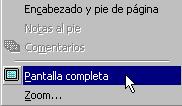
En la opción Pantalla completa desaparecen las Barras de menú y los bordes mostrando toda la pantalla la página.
Pulsamos Ver en la parte superior de la pantalla.
Seleccionamos Pantalla completa
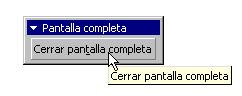
Podemos en cualquier momento volver a otra vista pulsando sobre Cerrar pantalla completa.
Otro comando que nos permite controlar el aspecto de la pantalla y como se visualiza el documento es la instrucción Zoom.
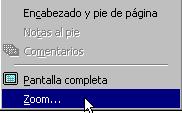
Pulsamos Ver en la Barra de menú
Seleccionamos Zoom
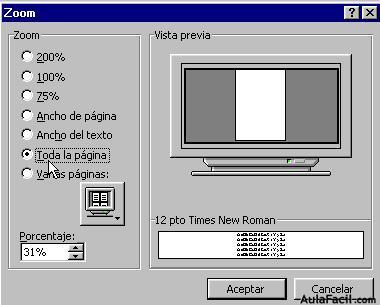
Nos aparece el Cuadro de Zoom en el que seleccionaremos si queremos ver una parte de la página con las letras muy grandes, la página ocupando la pantalla de lado a lado, toda la página o varias páginas. Al seleccionar Toda la página o Varias páginas las letras se hacen minúsculas pero tenemos una vista general de como quedan las páginas. En el ejemplo tenemos marcada Toda la página y se mostrará tal como aparece en Vista previa. En este momento nuestra página se encuentra en blanco.
[Objeto Flash Eliminado]
