Imprimir
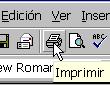
Para imprimir el documento pulsamos Archivo e Imprimir
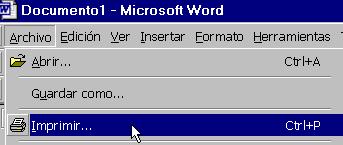
|  |
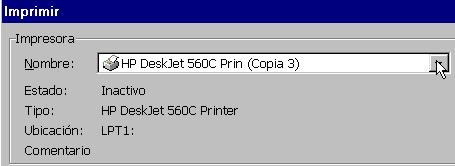
Nos aparece un Cuadro en el que tendremos seleccionada una impresora. En el apartado Nombre podemos cambiar el tipo de impresora.
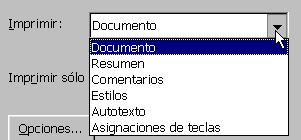
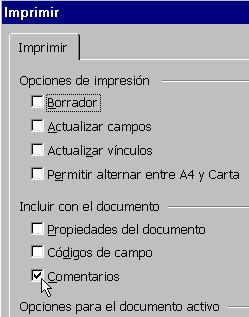
En la opción Imprimir seleccionamos si queremos imprimir el documento o por ejemplo los Comentarios que hemos añadido al texto.
Pulsando sobre Opciones accedemos a más alternativas
En nuestro ejemplo marcamos Comentarios para que se incluyan junto al documento en la impresión.
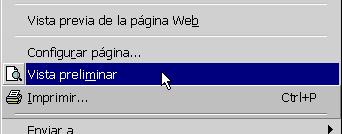
Antes de imprimir es conveniente comprobar como quedara exactamente en papel el documento. Para visualizar como se imprimirá pulsamos sobre Archivo y Vista previa
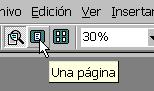
Aparece en Cuadro que nos muestra como aparecerá la página en el papel. Tenemos una serie de opciones de visualización que podemos activar mediante los botones de la Barra.
|  |
|  |
|  |
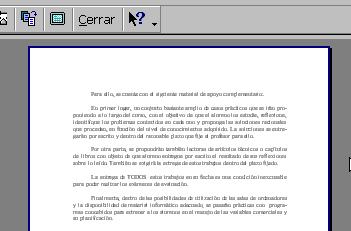
La pantalla Vista previa muestra en nuestro ejemplo la página tal como aparece ne la siguiente imagen
[Objeto Flash Eliminado]
