Personalizacion de la presentacion
Con la animación personalizada tenemos un gran control sobre la forma en que son animados los objetos de la diapositiva.
Podemos elegir entre una amplia lista de efectos y además podemos colocar algunos otros manualmente, y también podemos especificar en que orden van a ir apareciendo los objetos y los sonidos asociados a ellos.
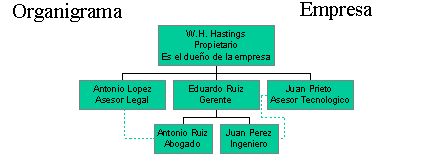
Vamos a crear una presentación personalizada para nuestra imagen de abajo. En ella tenemos tres objetos, dos de ellos son texto y la imagen de en medio es una imagen de un organigrama.
Para ello tendremos que estar en vista normal..
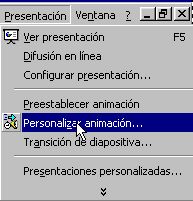
Pulsaremos la instrucción "Personalizar animación " en el menú Presentación
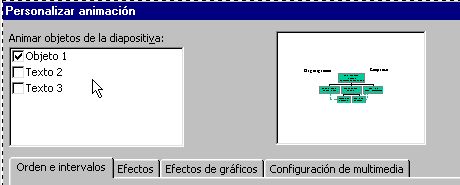
Este es el cuadro de diálogo de la instrucción Personalizar animación
Observa que hay dos zonas.
La superior nos muestra los objetos de la diapositiva, si están incluidos en la animación o no y una previsualización de la diapositiva
En la zona inferior vemos una serie de pestaña con las que podemos añadir los efectos deseados.
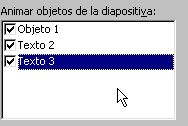
Nosotros queremos animar todos los objetos de la diapositiva, así que los marcamos todos
Ahora veremos los efectos que aplicaremos a nuestros objetos
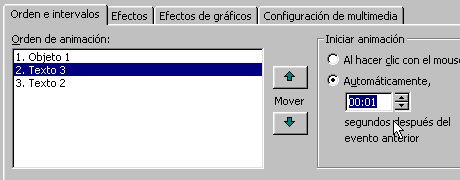
En la pestaña "Orden e intervalos": podemos establecer el orden de aparición de las animaciones, y el mecanismo de inicio, nosotros le hemos un retardo de un 0.1 al comienzo
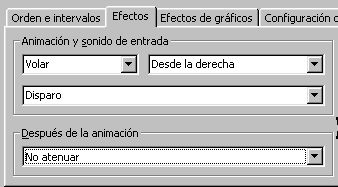
En la pestaña Efectos, podemos definir los efectos de animación y sonido a la entrada de cada objeto, Atención, estos efectos solo se crean individualmente para cada animación, si queremos añadir una animación a cada objeto deberemos crear una para cada uno de ellos
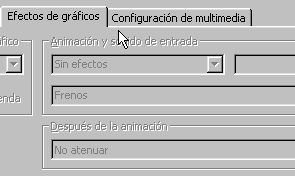
La pestaña "Efectos de gráficos" solo se aplican a los gráficos de Microsoft graph. Y con la pestaña configuración de multimedia solo se aplica a los sonidos y a los videos.
Una vez que hayamos terminado pulsaremos el botón aceptar
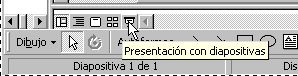
Para comprobar el resultado de nuestro trabajo, pulsaremos el botón de la vista "Presentación con diapositivas"
[Objeto Flash Eliminado]
