El añadir una tabla a nuestra diapositiva es realmente sencillo.
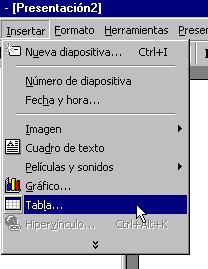
Pulsamos "Insertar" en la barra superior y seleccionamos "Tabla"
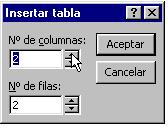
Tenemos que seleccionar el número de columnas y filas que deseamos. Queremos efectuar una tabla de dos columnas y dos filas
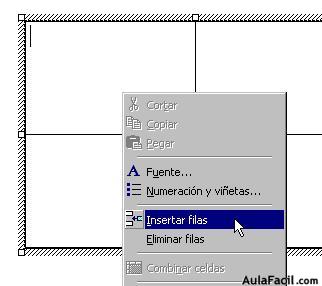
Como resultado tenemos una tabla de dos por dos
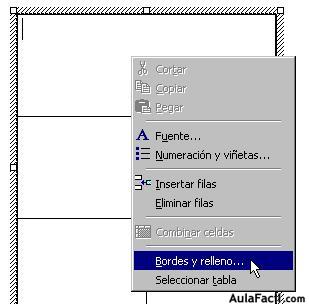
Si nos situamos sobre la tabla y pulsamos el botón DERECHO del ratón accedemos a un cuadro para que nos permite efectuar de modo sencillo cambios en la tabla. Por ejemplo insertar una fila.
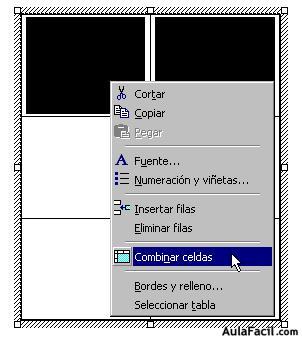
Igualmente podemos combinar varias celdas en una.
Marcamoslas celdas moviendo el cursor sobre las mismas.
Y pulsando el botón DERECHOseleccionamos "Combinar celdas"
Para darle color al fondo situamos el cursor en la celda que queremos cambiar y pulsando el botón DERECHO seleccionamos "Bordes y relleno"
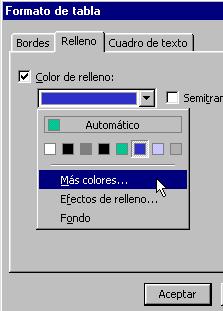
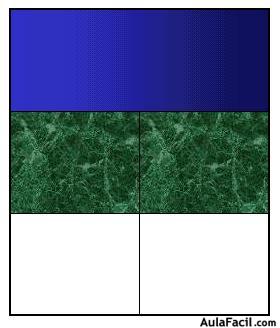
Seleccionamos por ejemplo un fondo azul para la celda superior.
No confundir el borde con el relleno.
Nosotros tenemos el azul en nuestra selección porque lo hemos utilizado antes. Si el color deseado no se encuentra en la selección previa, pulsamos "Más colores".
Y pulsamos "Aceptar"
Efectos del fondo.
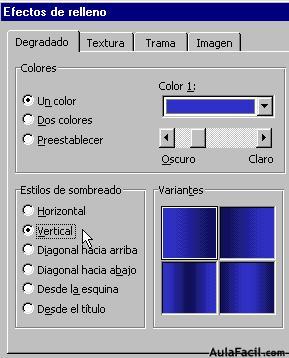
Podemos elegir "Degradado" para que el color no se muestre de modo uniforme,
Pulsamos "Efecto de relleno" y de las opciones de degradado elegimos por ejemplo "Sombreado vertical"
Texturas.
Vamos a marcar las celdas de la segunda fila.
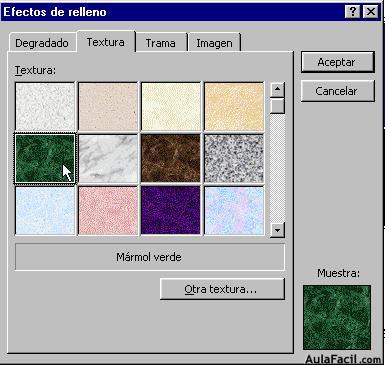
Y llegando al mismo cuadro de diálogo anterior "Efectos de relleno" podemos seleccionar "Textura".
Seleccionamos por ejemplo el mármol verde y pulsamos "Aceptar"
Y el resultado. Si quisiéramos escribir dentro de las celdas simplemente marcamos en la celda y escribimos
[Objeto Flash Eliminado]
Contenidos que te pueden interesar
Los cursos más populares de Excel, Word, Powerpoint, Access: