La Barra Tabla
BARRA TABLA
Puede que la Barra tabla no se muestre en pantalla. para activarla:
Pulsamos Ver en la Barra superior, seleccionamos Barras de herramientas y pulsamos sobre Tablas
Nos aparece en pantalla la Barra Tablas en la que tenemos directamente disponibles los Botones para crear y modificar directamente las tablas.

Para crear o insertar una nueva tabla en nuestra página pulsamos directamente sobre el botón Dibujar tabla de la Barra Tablas.
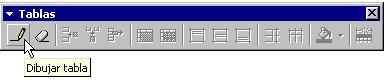
El Botón Dibujar tabla nos permite crear directamente una tabla manteniendo pulsado el botón izquierdo del ratón y moviéndonos hasta que la tabla tenga el tamaño deseado.
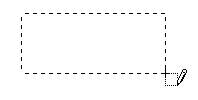
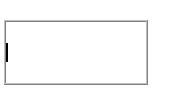
El resultado es el que se muestra a continuación
Igualmente podemos dividir el cuadrado en tantas celdas como necesitemos marcando el Botón Dibujar y moviéndonos entre los lados interiores del cuadrado manteniendo pulsado el botón izquierdo del ratón.
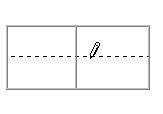
El resultado se muestra en la siguiente imagen. El tipo de línea y el formato de la tabla puede variar dependiendo de la última tabla que creamos y por tanto de las variables que el Cuadro Insertar tabla ha tomado.
Una vez creada una tabla aparecen disponibles el resto de botones de la Barra Tabla y podemos modificarla. En nuestro siguiente ejemplo vamos a dividir una celda.
Nos situamos en la celda que queremos dividir.
Pulsamos el Botón Dividir celdas
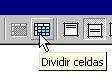
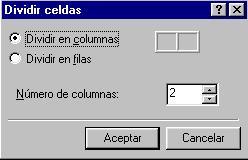
Nos aparece en pantalla el Cuadro Dividir celdas. Este cuadro nos permite dividir la celda a lo largo o ancho. En nuestro ejemplo elegimos Dividir en columnas que genera una línea divisoria vertical.
En la siguiente imagen se puede ver como la última celda la hemos dividido en dos mediante una línea vertical.
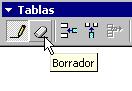
Podemos eliminar las líneas de la tabla que sobren utilizando el Botón Borrador
[Objeto Flash Eliminado]