Insertar líneas o símbolos
AÑADIR UNA LINEA HORIZONTAL
El programa FrontPage nos permite añadir líneas a nuestra página de modo fácil
Pulsamos Insertar en la Barra de menús
Y Pulsamos Línea horizontal
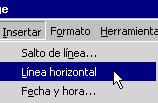
Y el resultado es la línea que se muestra a continuación

Podemos modificar la línea horizontal cambiando su formato
Marcamos la línea pulsando sobre la misma.
Pulsando el Botón DERECHO del ratón aparece un menú en el que elegimos
Propiedades de línea horizontal
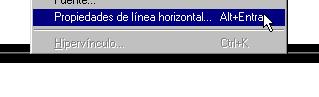
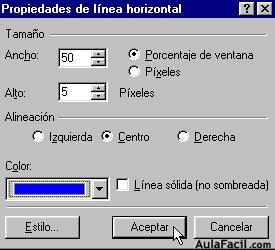
Aparece el Cuadro Propiedades de línea horizontal
En el Cuadro podemos seleccionar el Ancho de la línea. En nuestro ejemplo seleccionamos 50 como Porcentaje de ventana. La línea del ejemplo tendrá como distancia la mitad de la página o de la tabla dentro de la que se encuentra.
Y la opción Alto nos permite definir el grosor de la línea. En nuestro ejemplo ponemos 5 pixeles como ancho de la línea.
La opción Color nos permite decidir el color de la línea. En nuestro ejemplo seleccionamos el color azul.
Y el resultado de definir el Ancho como el 50%, el grosor como 5 pixeles y el color azul se muestra a continuación:

PONER SIGNOS COMO @)€$
En ocasiones necesitamos añadir a nuestra página un símbolo que no se encuentra directamente disponible en el teclado de la computadora. Para insertar un símbolo:
Pulsamos Insertar en la Barra superior o Barra de menús.
Pulsamos sobre Símbolo
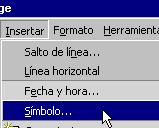
Nos aparece en pantalla el Cuadro Símbolo.
Marcamos el símbolo que deseamos y pulsamos Insertar. O directamente podemos hacer doble click sobre el símbolo.
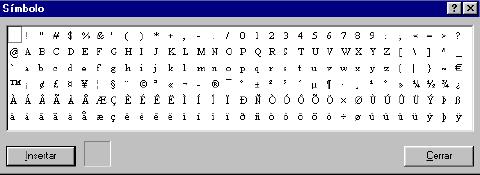
Esto nos permite escribir símbolos como @µ
[Objeto Flash Eliminado]