Modificar las Imágenes. Imágenes animadas y Fondo de las páginas
MODIFICAR EL TAMAÑO DE LAS IMÁGENES
Podemos aumentar o disminuir el tamaño de una imagen. Para nuestro ejemplo obtenemos una imagen de la página Gifmania.
Insertamos la siguiente imagen tal como vimos en la página anterior.

En nuestro ejemplo aumentaremos el tamaño de la imagen insertada.
Pulsamos sobre la imagen. Al pulsar sobre la imagen aparecerán unos puntos o cuadraditos rodeando la imagen.
Situamos el cursor sobre uno de los puntos y manteniendo pulsado el botón del ratón nos movemos hacia fuera.
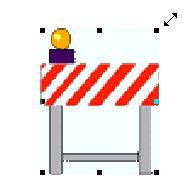
Y el resultado se muestra en la siguiente imagen.

AÑADIR UNA IMAGEN ANIMADA A LA PAGINA
Añadir a nuestra página una imagen animada es igual que añadir una imagen simplemente seleccionamos por ejemplo en Gifmania una imagen animada.
Nos colocamos sobre la imagen animada que deseamos y pulsamos el botón derecho del ratón. Hay que advertir que muchas imágenes y contenidos de Internet como estos cursos de aulafacil cuentan con derechos de autor y no pueden ser copiados.
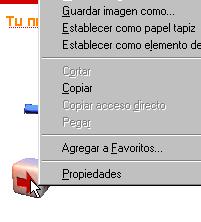
Pulsamos Guardar imagen como
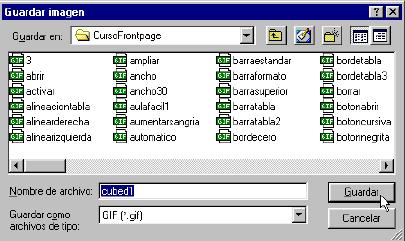
Una vez que tenemos el archivo de la imagen en nuestro disco duro la insertamos en nuestra página
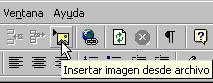
Pulsamos el botón Insertar imagen desde archivo
Y el resultado se muestra a continuación.

MODIFICAR LAS IMÁGENES CON LA BARRA DE IMÁGENES
Para este ejemplo hemos insertado una imagen que se encuentra en los archivos de Microsoft Office tal como se explica en la página anterior.

Activamos la Barra Imágenes si no se encuentra ya visible.
Pulsamos Ver en la Barra de menús
Seleccionamos Barras de herramientas
Y marcamos Imágenes
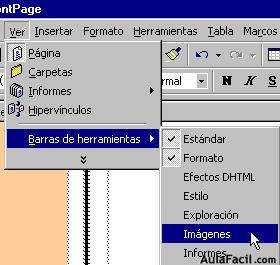
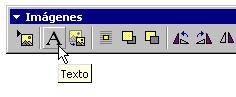
Nos aparece en pantalla la Barra Imágenes tal como se muestra a continuación.

- Marcamos la imagen que deseamos modificar. En nuestro ejemplo vamos a añadir un texto a la imagen.
- Y pulsamos el Botón Texto
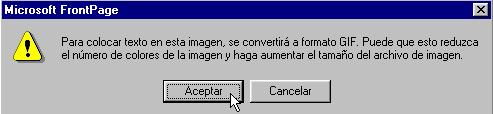
Al tratarse de una imagen en otro formato el programa Microsoft FrontPage nos advierte que convertirá la imagen a formato GIF. El formato GIF es muy adecuado para las páginas Webs por generar imágenes con pocos Kilobites y por tanto se cargan más rápidamente.
Pulsamos Aceptar
Nos aparece un recuadro donde podemos escribir directamente. En nuestro ejemplo escribimos la palabra TRABAJO. El resultado se muestra a continuación

PONER UN FONDO A LA PÁGINA
Vimos anteriormente que podemos poner un fondo a la página partiendo del menú Archivo y seleccionando Propiedades de página.
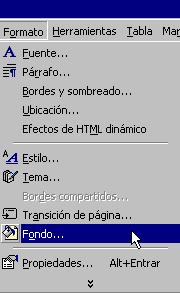
Veremos otro ejemplo de como poner fondo a las páginas y esta vez partimos del menú Formatoy seleccionamos Fondo. El camino es distinto pero el resultado es el mismo.
Nos vamos a una página que ofrece fondos para las páginas de modo libre y gratuito. Por ejemplo COLOR VIVO . Otra página con fondos y gráficos es Webmaestro
Nos vamos al apartado fondos y al de fondos claros. Seleccionamos un fondo claro concretamente el claro09
Nos situamos sobre el fondo seleccionado y pulsamos el botón DERECHO del ratón.
Seleccionamos Guardar imagen como
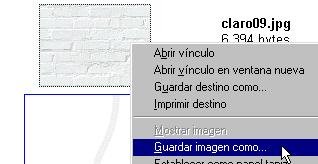
Una vez que tenemos el archivo correspondiente al fondo en nuestro disco duro:
Pulsamos Formato en la Barra superior o barra de menús
Seleccionamos Fondo
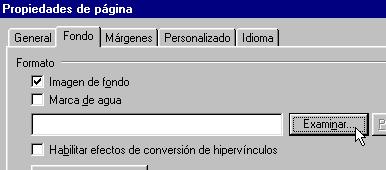
Nos aparece el Cuadro Propiedades de página
Pulsamos sobre la Pestaña Fondo
Marcamos en Formato Imagen de fondo
Y pulsamos Examinar para buscar donde tenemos guardado el archivo que tiene el fondo.
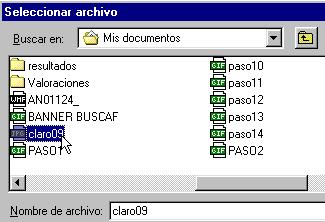
Nos aparecen los directorios y los archivos de nuestro disco duro.
- Pulsamos dos veces sobre el fichero que contiene el fondo. En nuestro ejemplo claro09.
- Y pulsamos Aceptar
[Objeto Flash Eliminado]