Propiedades del archivo
Las "Propiedades de archivo" es una funcionalidad de Excel que puede llegar a ser extremadamente útil en entornos de trabajo profesionales.
Sobre todo en lugares de trabajo donde es imprescindible trabajar en equipos, o donde un grupo de personas necesita trabajar, acceder e incluso participar en el trabajo de otras personas.
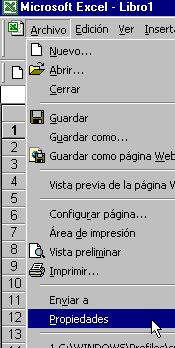
En el siguiente cuadro de diálogo nos encontramos con diversas opciones de personalización agrupadas en varios apartados, uno en cada pestaña.
n algunas pestañas puedes introducir datos y en solo Excel puede gestionar esos datos
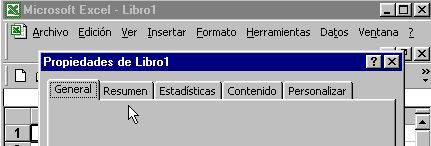
Por ejemplo en la pestaña General no podremos introducir ningún dato. Aparecerá con los datos vacíos hasta que lo guardemos por primera vez. En esta pestaña aparecen los datos relacionados con la información de la grabación del archivo. Vamos a verla mas detenidamente.
En las opciones de la pestaña general podemos ver tres zonas bien diferenciadas,
La primera zona se refiere a la información del archivo. Por ejemplo Tipo y Tamaño, nos informan, como sus propios nombres indican, el tipo de archivo y el tamaño que ocupa el archivo
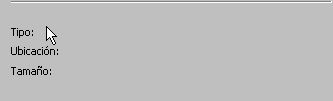
Ubicación es una opción mucho mas útil, con ella podremos saber concretamente, en el directorio, en el disco o en el terminal de red en que esta situado físicamente el archivo. Esto resulta útil cuando se trabaja en redes locales, con múltiples lugares de trabajo. Siempre es conveniente saber en que ordenador esta guardada la información.
En la segunda zona de la pestaña, La información que nos puede resultar útil de esta pestaña hace referencia a las fechas y horas importantes para el documento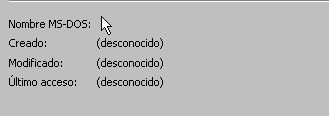
Creado, hace referencia al momento en que fue creado el archivo, es muy útil para conoce cuando se inicio el trabajo y para distinguir bocetos de trabajo y versiones que hagan referencia al mismo proyecto.
Modificado, nos ayudara a saber cuando se grabó por ultima vez la información del archivo. Mas de una vez podemos encontrarnos dudando sobre que archivo contiene la información mas actualizada.
En ultimo acceso, nos informa de la ultima vez que alguien abrió el archivo solo para consultarlo, sin grabar en él información. Esta información puede resultarnos especialmente útil en ambientes de trabajo corporativo, donde hay una gran números de personas accediendo a los documentos y necesitamos saber que a que versión se esta accediendo.
En la ultima zona, se nos mostrarán los atributos del archivo
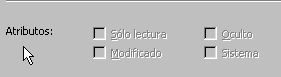
Se nos dirá si podemos escribir en el, o si es solo lectura. Se nos dirá si ha sido modificado o no. Si es un archivo oculto o visible. Y por último si es un archivo de sistema o No.
De esta zona, ahora solo nos interesa saber, que gracias al atributo Modificado, podemos distinguir fácilmente las versiones viejas de las nuevas. Y gracias al atributo Sólo lectura se limita el que se pueda modificar en nuestro fichero.
Hemos visto una pestaña en la que no podemos introducir información, veremos ahora una en la que si podemos introducir información. Veremos la pestaña "Resumen"

Esta vez la ventana estará dividida en dos zonas, en la superior, podremos introducir la información relativa al autor.
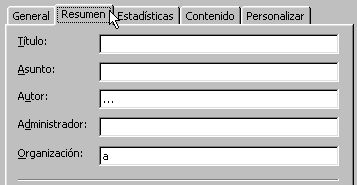
Como por ejemplo: el título del libro y el asunto del que trata. Estos dos campos que pueden parecer obvios cuando estamos trabajando en él. Pero intentar encontrar un libro en particular, cuando hace meses que no lo hemos abierto puede ser una tarea desesperante si no está bien clasificado.
El título y el asunto nos ayudan a manejar fácilmente grandes bibliotecas de libros.
Los campos personales de Autor, Administrador y Organización:
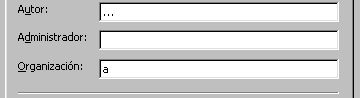
Adquieren todo su sentido cuando trabajamos en una organización amplia, y especialmente si trabajamos en equipo o en red.
Estos campos deben ser los suficientemente descriptivos, para que cuando el proyecto pase de una fase a otra se pueda identificar claramente al autor, por si es necesaria ponerse en contacto con él.
En la ventana inferior introduciremos información relativa al contenido del libro de trabajo, comentarios, palabras claves para buscar el libro mas a delante.
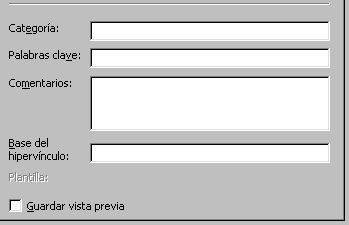
Excel tiene un sistema de búsqueda, para encontrar y ordenar los libros basándose en los campos de esta zona. Así pues la descripciones deben ser lo mas claras y homogéneas posibles, para que sea posible encontrar fácilmente todos los libros según palabras claves o categorías.
Si activamos "Guardar vista previa", cuando vayamos abrir un libro de trabajo veremos una imagen de la primera hoja de calculo y decidir si es el que queremos abrir.
Resumen multimedia de la lección 18ª
[Objeto Flash Eliminado]
