Creación de Relaciones
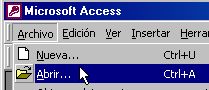
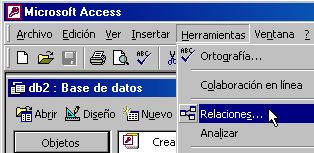
Una vez que tengamos abierta nuestra base de datos, ejecutaremos el comando "Herramientas", "Relaciones".
La primera vez la venta aparecerá vacía, y sobre ella aparecerá otro cuadro de dialogo "Mostrar tabla".
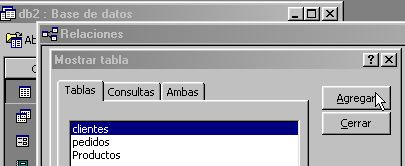
Para crear la relación entre las tablas tenemos primero que seleccionar una a una las tablas que queramos relacionar, marcándola y pulsando el botón agregar, antes de seleccionar la siguiente.
Nosotros vamos a relacionar clientes y pedidos, una vez que hayamos agregado las dos tablas, pulsaremos el botón cerrar.
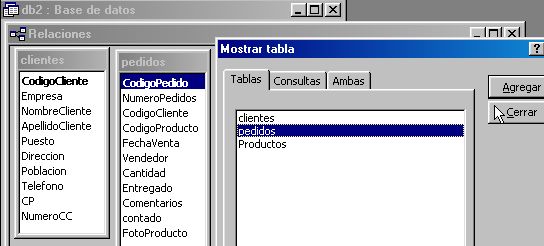
Ahora vamos por fin a crear la relación entre estas dos tablas. Arrastraremos con el ratón el campo que queremos relacionar desde la lista de campos de la "tabla padre" hasta el campo correspondiente de la "tabla hija". Nosotros vamos a relacionar el campo "código cliente" de la tabla padre, con el campo "Código Cliente" de la tabla hija
Al arrastrar el campo "código cliente" desde la tabla cliente hasta el campo homónimo de la tabla pedido, surge una nueva ventana de dialogo.
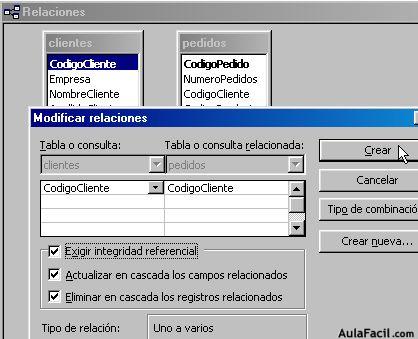
En la parte superior aparecen las tablas y campos que forman la relación, en la parte inferior se definen las características de la relación.
En la próxima lección las veremos una a una.
