Cómo modificar la estrucuturas de las tablas II
En la columna descripción añadiremos la información necesaria que sirva para comprender el motivo del campo. Así es como me ha quedado la tabla a mi.
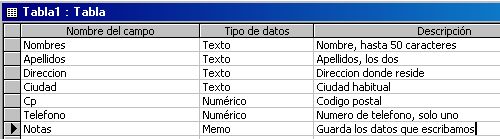
Hemos creado el campo "Notas" al final de la tabla, pero podíamos haberlo creado en cualquier otra posición, por ejemplo entre los apellidos y la dirección, simplemente eligiendo la opción "insertar fila" del menú edición, que activamos con el botón derecho del ratón, tras situar el puntero en la fila correspondiente.
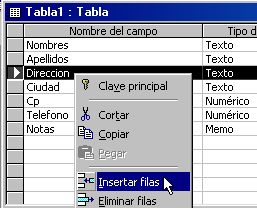
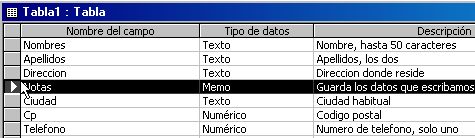
Access insertará una fila en blanco encima de la fila seleccionada, o si somos indecisos podemos probar con distintas combinaciones moviendo los campos tantas veces como queramos simplemente haciendo clic sobre el selector y arrastrándolo a la posición deseada.
[Objeto Flash Eliminado]
