Aprendiendo a utilizar las tablas: búsquedas III
Otra caso podría ser el cambio de nombre de una calle, en vez de cambiar una a una todas las direcciones, podríamos sustituir una dirección por otra fácilmente con una sola acción.
Una cuestión importante es que si dejamos en blanco la casilla "reemplazar por", eliminaremos el dato. Así que cuidado con esta funcionalidad, por que no podréis deshacerla con el botón Ctrl+Z.
En la ventana "Buscar", la opción "Buscar siguiente" Access busca la siguiente ocurrencia del texto y sitúa el cursor en el siguiente registro que cumpla los requisitos. Sin embargo en la venta "Reemplazar", la opción "Buscar siguiente" Access busca el texto y si lo encuentra se activa el botón "Reemplazar"
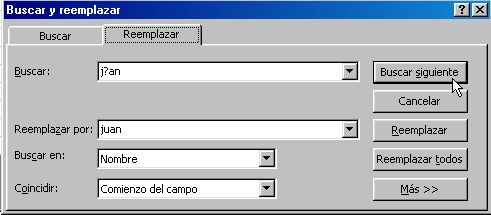
Pulsando el botón "Reemplazar" Access sustituye la ocurrencia que encontrada y en caso de que pulsemos "reemplazar todos" se sustituyen todas las apariciones sin pedir confirmación.
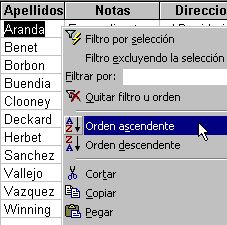
Hay otra cosa mas que podemos hacer con las tablas de forma sencilla, y que no se puede hacer con una guía telefónica de papel, y esto es ordenar la tabla por cualquier campo que deseemos. Y podemos hacerlo tanto "Ascendentemente" como "Descendentemente". Esta opción esta en el menú edición que se obtiene pulsando el botón derecho del ratón.
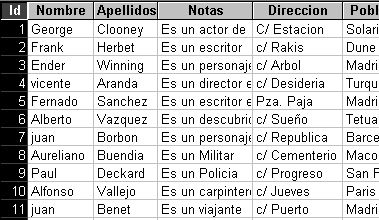
Por defecto las tablas están ordenadas por el campo clave "Id"
Por ejemplo: podemos ordenar nuestra tabla alfabéticamente según el nombre, así es muy fácil encontrar el dato que buscamos, simplemente recorriendo alfabéticamente la lista hasta llegar al registro buscado
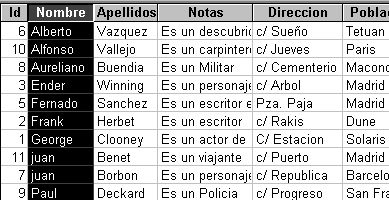
O por el apellido
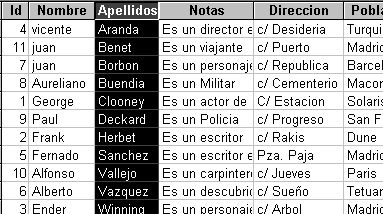
Y así con todos los campos, incluidos los campos "dirección" y "Nº Teléfono"
[Objeto Flash Eliminado]
