Aprendiendo a utilizar las tablas: búsquedas I
Después de aprender a diseñar la tabla y de introducir y editar los datos, vamos a comenzar a sacarle partido a nuestra base de datos.
Generalmente utilizamos las guías telefónicas para encontrar un Nº de teléfono, pues vamos a estrenar nuestra tabla buscando un numero de teléfono.
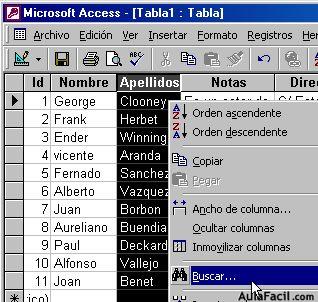
Situamos el cursor sobre cualquier registro de la columna apellidos y en Edición pulsamos "Buscar". También podemos utilizar el atajo (ctrl. + B)
En el dialogo "Buscar y reemplazar" , tecleamos el apellido que queramos localizar, y hacemos clic en "Buscar siguiente" y aparecerá el primer dato de la tabla que coincida con la búsqueda.
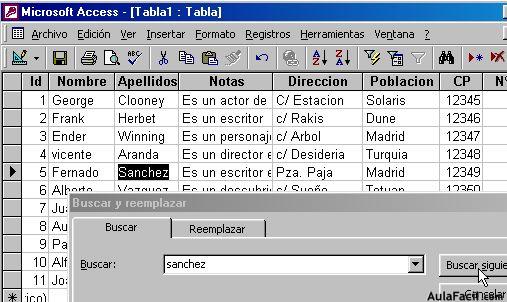
En el caso de que haya varias entradas con el mismo dato, seguiremos pulsando en "Buscar siguiente" hasta que encontremos lo que buscamos.
En la ventana del dialogo vemos un botón "Mas>>", si pulsamos sobre el podremos acceder a una ampliación de las opciones de búsquedas.
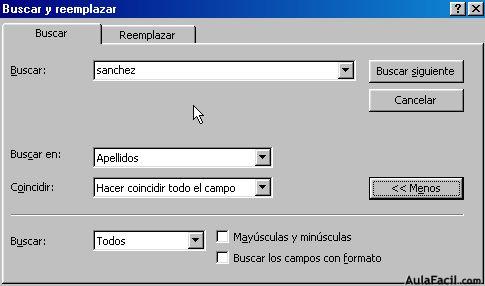
Pulsando en "Buscar en" se desplegara una cortinilla en la que podremos elegir entre realizar la búsqueda en solo en el campo que tengamos señalado o bien en toda la tabla.
En "Coincidir", podremos elegir si queremos que la cadena de búsqueda coincida con todo, con parte o con el comienzo del campo.
Y por ultimo "Buscar", podemos señalar si queremos buscar en todo el campo o solo entre los registros que estén por encima o por debajo de la casilla donde tengamos situado el cursor.
Marcando la casilla "Mayúscula y minúscula" distinguirá Sánchez de SÁNCHEZ.
Y marcando "Formato" forzaremos que el dato coincida también con el formato
[Objeto Flash Eliminado]
