Aplicando Bordes
Muchas veces tenemos necesidad de resaltar un texto específico porque deseamos que este sobresalga y se distinga del resto. Para eso tenemos herramientas como los estilos de fuente, el tamaño, etc. Pero también podemos resaltar y realzar un texto utilizando bordes y sombreados, que nos permiten enmarcar el texto que deseamos resaltar entre líneas y / o sombreados.
Esta herramienta está disponible en el menú FORMATO y la opción BORDES Y SOMBREADOS.
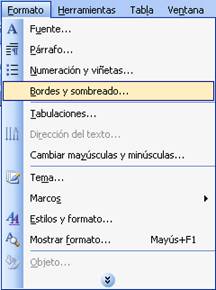
Esta opción nos desplegará un cuadro de diálogo, en el que podremos configurar las diferentes opciones de bordes y sombreados que Word nos ofrece.
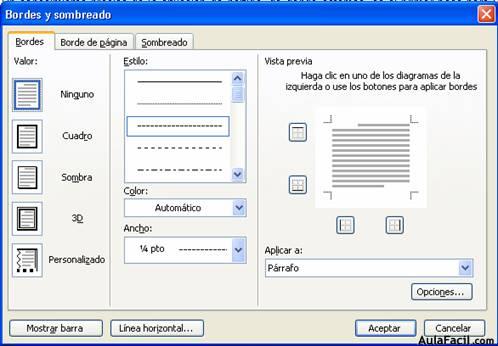
Este cuadro de diálogo está compuesto por tres fichas; nosotros nos concentraremos en esta lección en la primera: BORDES.
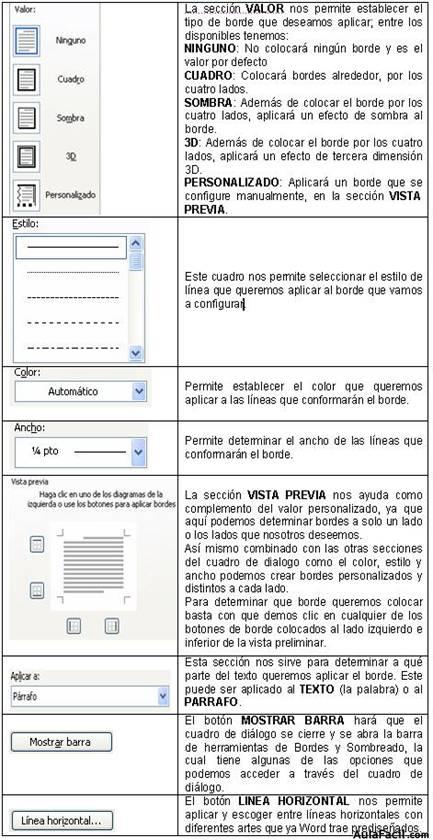
Para colocar bordes a un texto basta con que seleccionemos el texto al que deseamos colocarle borde, y luego entremos al menú FORMATO, BORDES Y SOMBREADO.
Configuramos el color, estilo, y ancho de la línea del borde y presionamos aceptar.
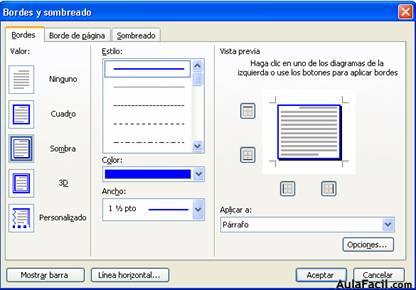
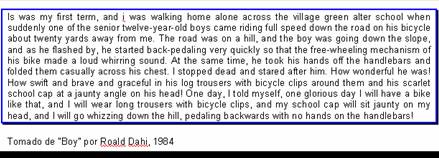
Para la anterior configuración de borde el resultado a obtener es el siguiente: