Personalizando Barras de Herramientas
Word nos da una serie de barras de herramientas, en las que se encuentran todos los recursos que nos auxilian a la hora de elaborar un documento. Por ejemplo existen:
- Barra Estándar
- Barra de Formato
- Barra de Autotexto
- Base de Datos
- Combinar Correspondencias
- Contar Palabras
- Correo Electrónico
- Dibujo
- Tablas y Bordes
- Word Art
- Herramientas Web
Estas barras contienen íconos de las principales funciones y herramientas que usamos en el programa: abrir, guardar, formato de texto, etc.
Casi siempre las que aparecen activadas son la Barra Estándar, la Barra de Formato y la Barra de Dibujo. En esta lección aprenderemos que no solo podemos seleccionar qué barras queremos usar, sino también podemos modificar su contenido quitando o agregando botones a las mismas.
Agregando o quitando botones a una barra de herramienta
- Seleccionamos cuál es la barra que queremos modificar, y nos aseguramos de que esté activa. En este caso tomaremos como ejemplo la barra estándar.
- Al final de cada barra existen unas flechas, sobre las cuales debemos hacer clic y en el submenú escogemos AGREGAR O QUITAR BOTONES
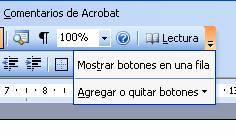
- Se desplegará un submenú con todas las posibles opciones que pueden estar en la barra.
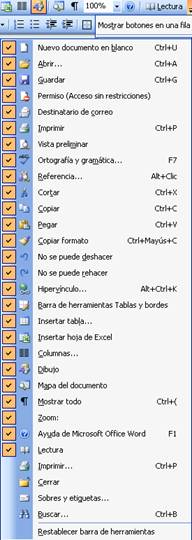
- Para agregar o quitar botones, solo le damos clic al botón. Si lo seleccionamos aparecerá un chequecito, el cual indica que la opción está activa. Si lo queremos quitar, le damos clic y el chequecito desaparecerá.
A continuación hemos colocado una vista de la barra estándar antes y después de quitar botones.
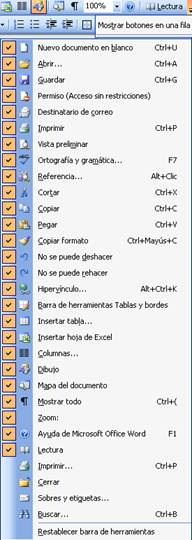
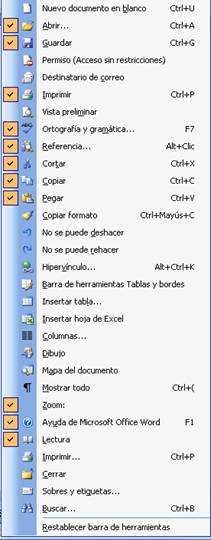
- Los cambios se pueden apreciar inmediatamente en la barra modificada
ANTES

DESPUÉS

