La herramienta de flecha
Esta herramienta es una de las más importantes del panel de herramientas nos permite seleccionar cualquier elemento para moverlos o modificar alguna propiedad de ellos.
Para seleccionarlos damos clic sobre el botón de “Herramienta de flecha” o presionamos la tecla “V” en el teclado.
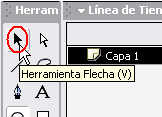
Hay varias formas de seleccionar objetos del escenario empezaremos por la primera forma
Supongamos que deseamos seleccionar el círculo que esta dibujado en el escenario.
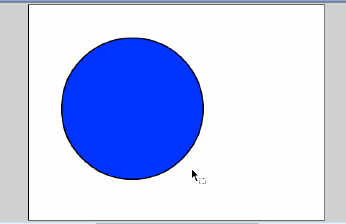
Ahora ya seleccionada la herramienta de flecha damos un clic izquierdo en el escenario y lo mantenemos presionado.
Después movemos el puntero de modo que seleccionemos por completo el área que deseamos (este movimiento se parece al que utilizamos para dibujar una figura).
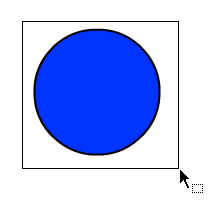
Y soltamos el botón izquierdo del ratón cuando hallamos marcado el área que queremos seleccionar.
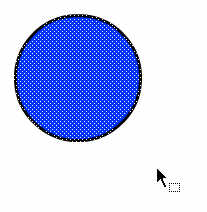
Ahora vemos que el círculo que seleccionamos toma un aspecto como sombreado o punteado
Esto quiere decir que el círculo ha sido seleccionado por completo
Importante: Si nosotros deseamos
También podemos seleccionar solo una parte del círculo para partirlo como muestra la siguiente secuencia de imágenes.
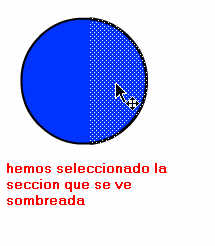
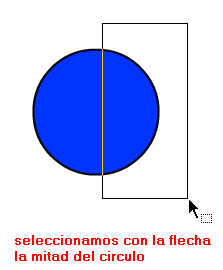
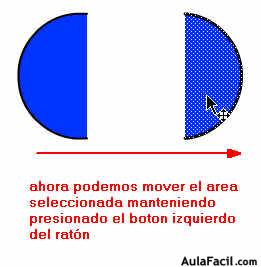
Básicamente este es el modo básico de ocupar la herramienta de flecha siéntase libre de experimentar con ella
Pero hay otra forma de seleccionar un objeto tomemos como ejemplo otra vez el círculo.
Si damos un clic izquierdo sobre el círculo veremos que se ha seccionado.
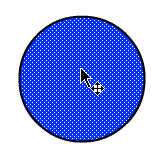
Pero si nos fijamos bien solo hemos seleccionado solamente el relleno del circulo y eso lo podemos comprobar moviendo lo que se encuentra sombreado.
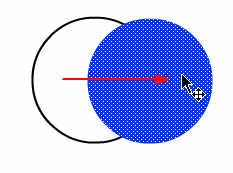
En esta imagen podemos ver que lo único que hemos seleccionado es el relleno ya que la línea del círculo queda en el mismo sitio
Se puede hacer lo mismo con la línea del círculo simplemente pongamos el puntero sobre la línea del circulo de este modo.
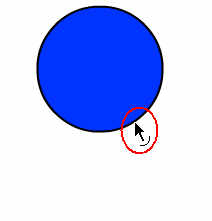
Vemos como el puntero cambia a esta forma esto es señal de que estamos sobre la línea
Ahora damos click sobre la línea para seleccionar la línea.
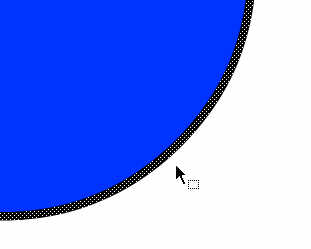
Ahora vemos que la línea se ve sombreada. Eso quiere decir que ha sido seleccionada y así poder moverla si es lo que deseamos.
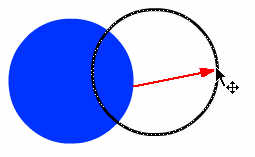
En la imagen podemos ver como hemos movido la línea del círculo después de seleccionarla.
Ahora bien si lo que queremos es seleccionar todo el círculo incluyendo relleno y línea. Simplemente tenemos que dar un doble click izquierdo sobre el círculo.
Y por último veamos como deformar figuras con la herramienta de flechas
Primero ponemos el puntero sobre la línea del círculo.
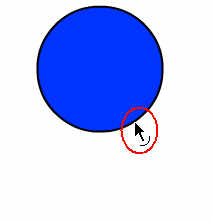
Vemos que el puntero cambia de forma con una línea curva debajo del mismo, eso quiere decir que estamos sobre la línea
Ahora lo que debemos hacer es dar un click izquierdo sobre la línea y lo mantenemos presionado.
Ahora movemos el puntero en la dirección que queramos con el botón aún presionado y lo soltamos donde queramos.
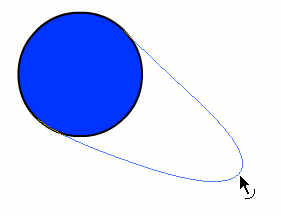
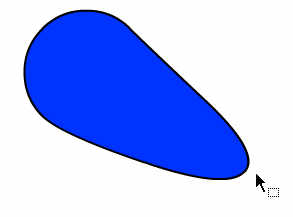
Como podemos ver la herramienta de flecha es una de las herramientas más importantes en flash ya que nos permite manipular todos los objetos del escenario.
Nota: Recuerda que en esta lección se tomó como ejemplo la figura de óvalo pero todo esto se puede aplicar a cualquier objeto de flash.
[Objeto Flash Eliminado]