Formato de párrafos
Los formatos de párrafo, como hemos visto en lecciones anteriores solo están activos si estamos redactando el mail en formato HTML o Texto enriquecido. Si estamos utilizando " texto sin formato" no podremos utilizar esta función de Outlook.
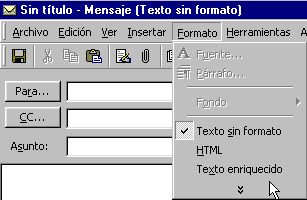
Podemos utilizar las opciones de formato de párrafo, solo cuando tengamos el mensaje en formato HTML o "Texto enriquecido".
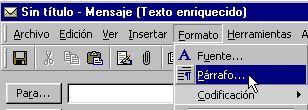
Al pulsar en la instrucción "Párrafo" surge el siguiente cuadro de diálogo.
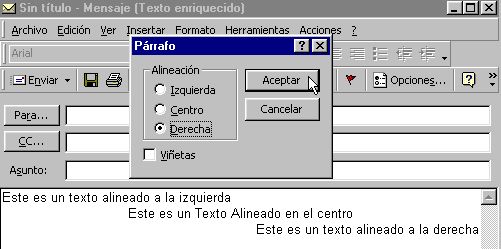
En el cuadro de diálogo "Párrafo" vemos una casilla titulada "Viñetas".
Esta es una de las herramientas de Outlook para dar formato a los párrafos, la otra herramienta, "Alineación" la veremos en el siguiente tema.
Veamos con mas detalle las Viñetas de Outlook. Si marcamos la casilla "Viñetas" y pulsamos aceptar.
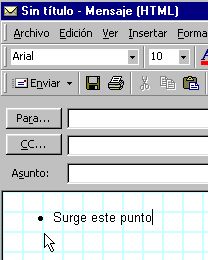
Todo lo que escribamos aparecerá detrás del punto, hasta que pulsemos Return
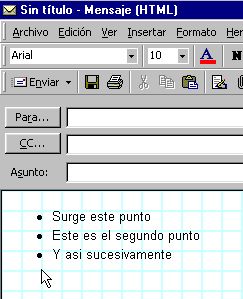
De esta manera vemos que con las viñetas de Outlook, lo que conseguimos realmente es crear una lista de puntos en un texto.
Para dar por finalizada la lista, solo tenemos que pulsar dos veces seguidas la tecla Return.
Outlook nos permite crear listas no solo con puntos, si no que nos permite crear listas numeradas.
Para ello debemos tener activa la barra de formato. La activaremos el menú "Ver", pulsando la instrucción "Barras de Herramientas" y allí marcaremos la opción "Formato"
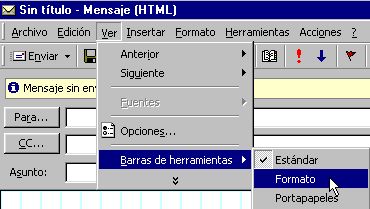
Una vez activada la barra de herramientas de formato. Veremos una serie iconos como estos
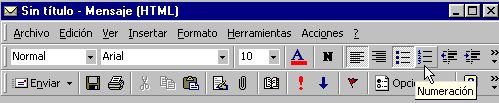
Pulsando el señalado como Numeración activaremos las listas numeradas, si marcamos el de su derecha tendremos listas de puntos.
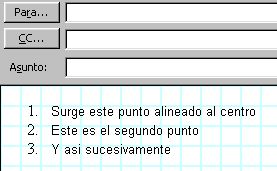
El aspecto de una lista numerada es el que se ve en la siguiente imagen
Resumen multimedia de la lección 35ª
[Objeto Flash Eliminado]
