Tipos de fuentes
Hemos visto que desde Outlook podemos escribir y enviar correos electrónicos. Hasta ahora solo hemos creado mensajes de texto. Pero Outlook pone a nuestra disposición algunas herramientas para mejorar el aspecto estético de nuestros mensajes.
Estas herramientas están en la instrucción "opciones" del menú Herramientas.
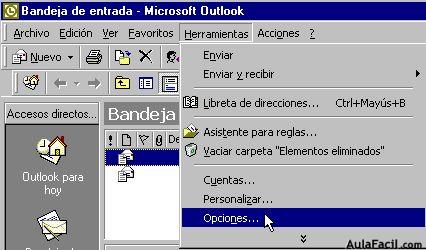
Al pulsar en la instrucción "opciones" se despliega la siguiente ventana.
En ella pulsaremos la pestaña, "Formato de correo" .
La zona superior del cuadro de dialogo, esta titulada "Formato de mensaje". En esta zona elegiremos el formato por defecto para la creación de mensajes.
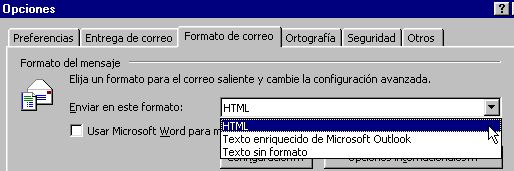
Las opciones son: HTML , texto enriquecido y Texto sin formato.
En la primera opción, los mensajes que escribamos serán visualizados por el receptor como si fuera una página web, es decir, podemos añadir imágenes, multimedia ,y enlaces a otras páginas o documentos,
En la segunda y tercera escribiremos en texto normal, con la diferencia que en formato enriquecido podemos controlar algunas características de estilo del texto, como letra negrita, cursiva, o subrayado, entre otras.
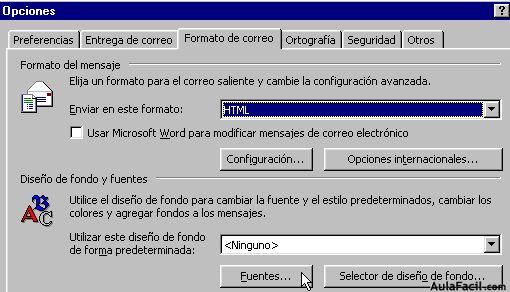
En la segunda zona de la pantalla, titulada "Diseño de fondos y fuentes". Podemos cambiar las fuentes predeterminadas.
Cuando hablamos de Fuentes, nos estamos refiriendo al estilo de las letras con las que escribimos, no solo a la tipografía de las letras, también podemos cambiar el tamaño
Pulsando en el botón "Fuentes", se nos despliega la siguiente ventana
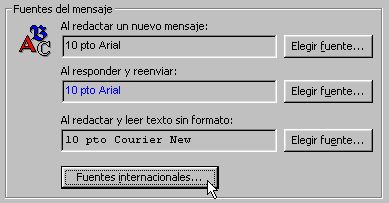
En esta ventana podemos elegir la fuente predeterminada para cada situación, por ejemplo, ¿qué estilo de letra queremos que tenga nuestro mensaje cuando redactamos un nuevo mensajes? ¿y cuando respondemos o reenviamos?. También podemos elegir el tipo y formato de letra predeterminado para los textos sin formato.
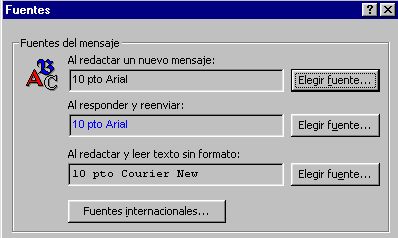
Observa, la diferencia de estilo letra que hay entre la tipografía Arial y Courier New.
Para cambiar la fuente solo tenemos que pulsar el botón "Elegir fuente" que esta al lado de cada elemento.

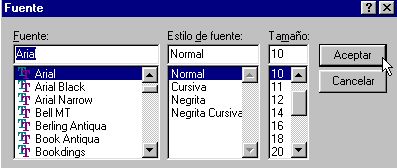
Y se nos abrirá la siguiente ventana de dialogo en la que podemos elegir el tipo de fuente, su estilo y el tamaño
También podemos elegir en la misma ventana la posibilidad de añadir efectos como el tachado o subrayado, así como el color de estos
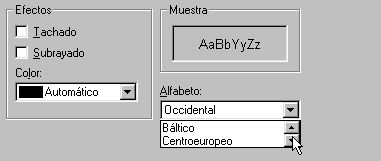
En La ultima opción de esta ventana, podemos elegir el alfabeto que queremos utilizar, de entre la lista disponible. Dependiendo del alfabeto que elijamos podemos necesitar cambiar la configuración del teclado para tener en su sitio correcto la "Ñ" o la "Ç"
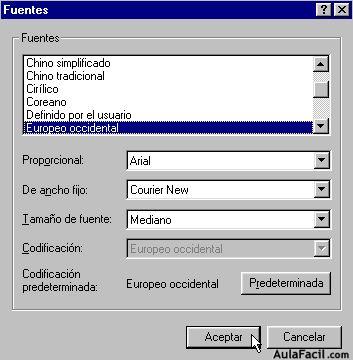
Aunque si lo queremos es utilizar alfabetos de otros idiomas podemos pulsar el botón "Fuentes internacionales" de la ventana "Fuentes" que hemos visto arriba en esta misma página.
Pulsando en "Fuentes Internacionales" podemos escoger en la siguiente ventana el tipo de alfabeto entre los disponibles lista; algunos de ellos, como podemos ver en la imagen son; el chino, el cirilio o el coreano...
Una vez que hayamos acabado de configurar las opciones predeterminadas para las fuentes de correo, Cada vez que creemos un correo, lo contestemos o reenviemos, automáticamente Outlook iniciara el correo con las opciones predetermindas.
Pero eso no significa que perdamos nuestra libertad a la hora de diseñar los mails, incluso habiendo configurado las opciones predeterminadas a nuestro gusto, podemos necesitar cambiar de formato en un mail determinado, o incluso combinar en un mismo mail, varias fuentes.
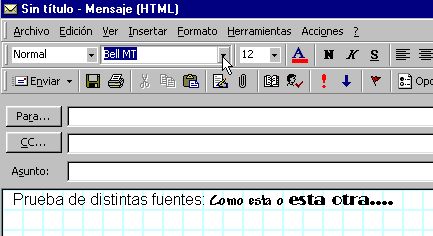
Outlook, nos lo permite con las opciones del menú formato de la venta del correo, o desde la lista de fuentes de la barra de herramientas de la ventana correo...
Resumen multimedia de la lección 33ª
[Objeto Flash Eliminado]
