Notas
Las notas en el Outlook se utilizan igual que las notas adhesivas de papel amarillo que usamos en las oficinas. Utilice para anotar ideas, recordatorios o cualquier empleo que suela darle a las notas de papel. Con la ventaja de poder archivarlas, agruparlas y guardarlas de modo ordenado.
- Podemos activar las notas desde la Barra de Outlook situada en la izquierda de la pantalla.
- Otra opción, es pulsar en la Barra de Herramientas Estándar sobre el botón situado junto a Nuevo y seleccionar Nota
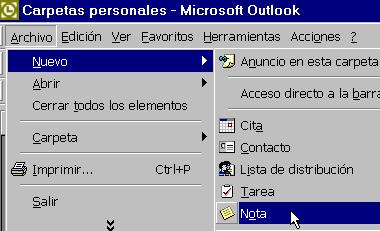
- Igualmente podemos hacerlo desde el comando Archivo de la Barra superior, seleccionar Nuevo y del menú que aparece Nota.
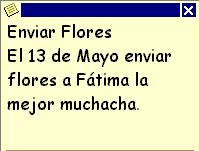
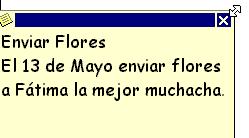
- Aparece la nota donde podemos escribir. Por ejemplo queremos recordar que tenemos que enviar flores el día 13 de mayo.
- Podemos fácilmente cambiar el tamaño de la nota situándonos en el borde y manteniendo pulsado el botón izquierdo del ratón nos desplazamos. Para modificar la altura nos situamos en el borde superior y para modificar el ancho en el lateral.
 |  |
- Puede mantener abiertas las notas mientras trabaja.
- Puede cerrarlas pulsando sobre la "X" de la esquina superior derecha de la nota y queda almacenada.
- Al modificar una nota, los cambios se guardan automáticamente.
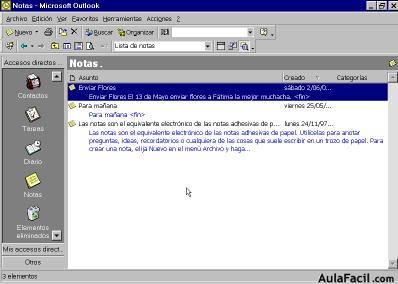
- Para visualizar las notas que tiene almacenadas active la carpeta Notas desde la Barra de Outlook. Si desea abrir una nota concreta haga doble clic sobre la nota.
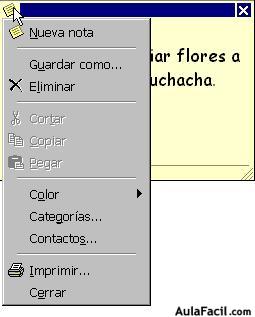
- Pulsando con el botón izquierdo del ratón sobre la esquina superior izquierda de la nota aparece el menú que permite seleccionar donde quiero Guardar la nota, Eliminar las notas no deseadas, cambiar el color de la nota, asignar una categoría a una nota o imprimirla.
CAMBIAR EL ASPECTO DE LAS NOTAS
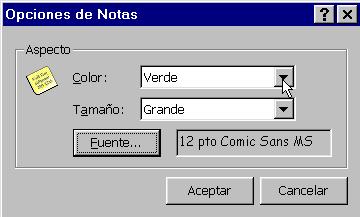
Podemos cambiar el color, el tamaño y el tipo de letra de las notas.
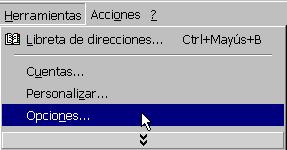
- En la Barra superior seleccionamos Herramientas y Opciones
- Elegimos Opciones de nota en el formulario que aparece
- Aparece el cuadro Opciones de Nota donde podemos seleccionar el color, Tamaño y tipo de letra de las notas.
PRESENTACIÓN EN PANTALLA DE LA CARPETA NOTAS
Para visualizar y gestionar las notas podemos optar por varios modos de presentar la información en pantalla. Tenemos disponibles distintos formatos y modos de agrupar las notas.
- Si no tenemos activada la carpeta Notas, pulsamos sobre el icono Notas de la Barra de Outlook situada a la izquierda.
En la Barra superior pulsamos sobre Ver y del menú que aparece pulsamos sobre Vista actual y sobre la opción deseada. En nuestro ejemplo hemos seleccionado Iconos
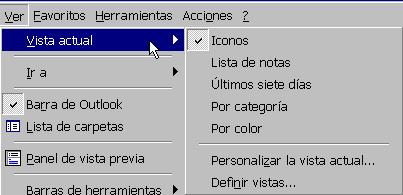
En la vista elegida aparecen las notas representadas por iconos. Para leerlas o cambiarlas pulsamos dos veces sobre la imagen correspondiente a la nota.
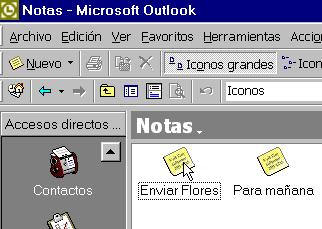
Podemos visualizar la lista de notas que muestra información detallada, las notas de los últimos siete días, agrupadas por colores o por categorías. En la siguiente imagen hemos cambiado de una visualización mediante Iconos a la vista correspondiente a Lista de notas