Creación de Relaciones II
Continuamos donde lo dejamos en la lección anterior:
Vamos a verla una a una:
La primera "Exigir integridad referencial": Ya hemos estudiado este concepto. Si quieres marcar esta opción es necesario que el campo relacionado de la tabla padre sea la clave principal o tenga un índice único, y que además los campos tengan el mismo tipo de datos.
Al marcar esta casilla, se activan las dos siguientes para que podamos señalarlas o no, según nuestra conveniencia.
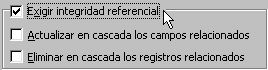
Con la opción "Actualizar en cascada ..." cada vez que se cambie un registro de la clave principal de la "tabla padre" Access actualizara automáticamente el valor del campo correspondiente al nuevo dato en todos los registros relacionados.
Con la opción "Eliminar en cascada..." cada vez que se elimine un registro de la "tabla padre", Access eliminara automáticamente los registros relacionados en la tabla secundaria
ATENCIÓN. La integridad referencial por defecto no permite que se eliminen registros de la tabla padre, cuando hay registros de la tabla hija que dependen de ellos. Si pulsamos la opción "eliminar en cascada..." Access, para no violar el principio de integridad referencial borrara TODOS los registros de la tabla hija que dependan de este dato de la tabla padre. Así que aunque Access pida confirmación para realizar esta acción, aconsejo prudencia a la hora de utilizarlo. No sería la primera vez que alguien se tira de los pelos por haber borrado todos los datos del cliente principal y todas las operaciones relacionadas con el por eliminar un "insignificante" registro en una tabla poco utilizada.
Una vez que pulsemos aceptar veremos esta pantalla.
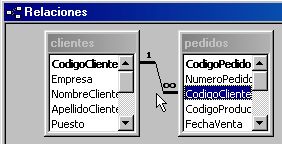
Aquí se nos muestra las tablas que hemos relacionado; "Clientes" y "Pedidos". Y el campo por que el que están relacionados unidos por una línea "Código Cliente" en la tabla "Clientes", con la campo "Código cliente" de la tabla pedido. Así como el tipo de relación que hemos creado.
Vemos que junto al "Código cliente" de la tabla clientes, hay un "1", y juntos al "Código cliente" de la tabla pedidos, está el símbolo "infinito" que Access asigna al valor "muchos".
Es decir nuestra relación es de tipo "Uno a Muchos", que ya hemos visto que significa en temas anteriores.
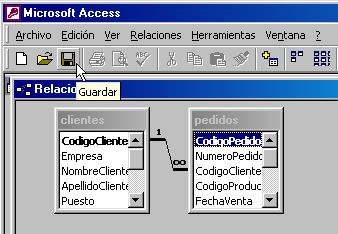
Ahora debemos guardar la relación, en el caso de que queramos conservarla, como ya sabemos, pulsando el icono guardar de la barra de herramientas.
[Objeto Flash Eliminado]
